Содержание
Настройка курса по подписке в Автовебофис: пошаговая инструкция
Вы хотите, чтобы деньги капали регулярно, а не раз в полгода после нервного запуска?
Правильно. Подписка — это отлично. Но как её настроить, чтобы не поседеть?
Краткую выжимка шагов настройки. Без воды, только суть.
🎯 Что вам вообще нужно?
Чтобы ученик платил каждый месяц, а доступ открывался и закрывался сам. Без вашего участия. Чтобы вы пили кофе, а система работала.
🛠 5 шагов, чтобы всё заработало
1. Соберите курс
Загрузите уроки в редактор. Если умеете писать сообщения в Telegram — справитесь. Там так же, только красивее.
[Инструкция: Как наполнить курс]
2. Подружитесь с платежкой
Не все платежные системы любят и умеют делать рекурренты (повторные списания).
Проверьте наш список интегрированных, выберите систему, которая вам подойдет.
Заключите доп. соглашение. Без бумажки автоматические списания не взлетят — это не магия, это финансы.
3. Создайте «товар-подписку»
Создайте товар: «Доступ на месяц», укажите цену, регулярность списания
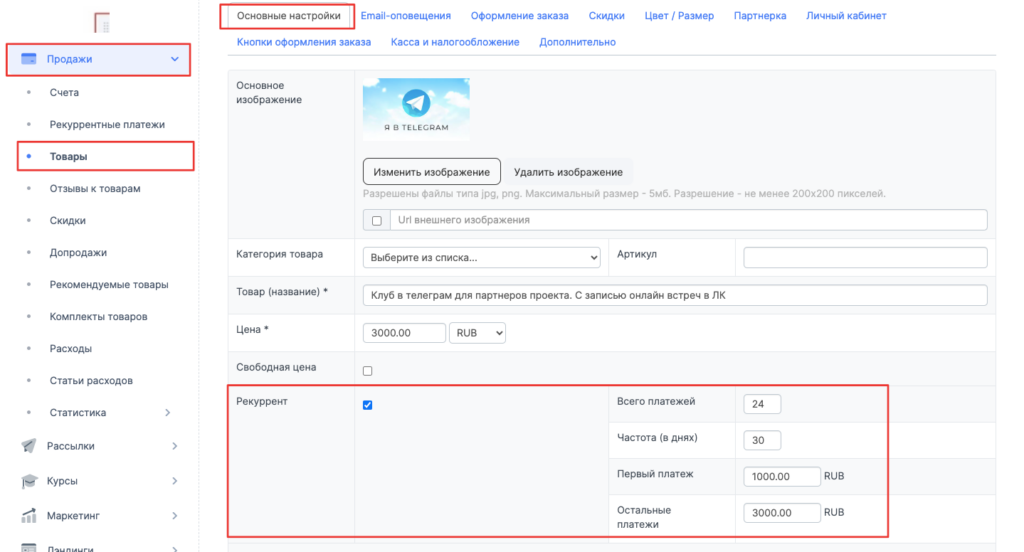
В настройках курса найдите вкладку «Платная подписка» - добавьте этот рекуррентный товар, покупка которого откроет доступ к курсу
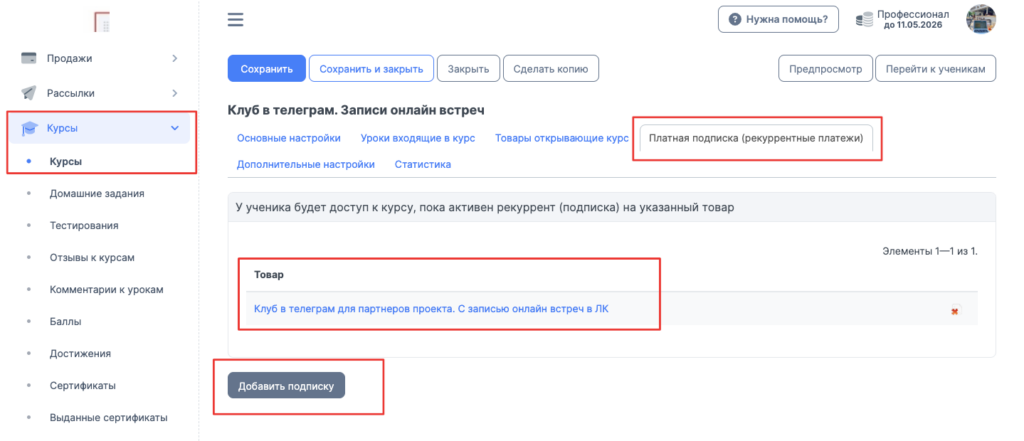
Теперь система знает: нет оплаты — нет доступа. Если снова купят после отписки, то доступ вернется.
Жестко, но справедливо.
4. Настройте «дразнилку» в курсе
Хотите, чтобы ученики хотели продлить подписку? Покажите им закрытые уроки, но не давайте смотреть.
- Включите, в настройках урока, вкладка "Доступ к уроку" опцию «Если у контакта нет доступа к уроку, то: Показывать название урока».
- При клике пишите: «Хочешь смотреть? Оплати».
- Это работает лучше, чем уговоры.
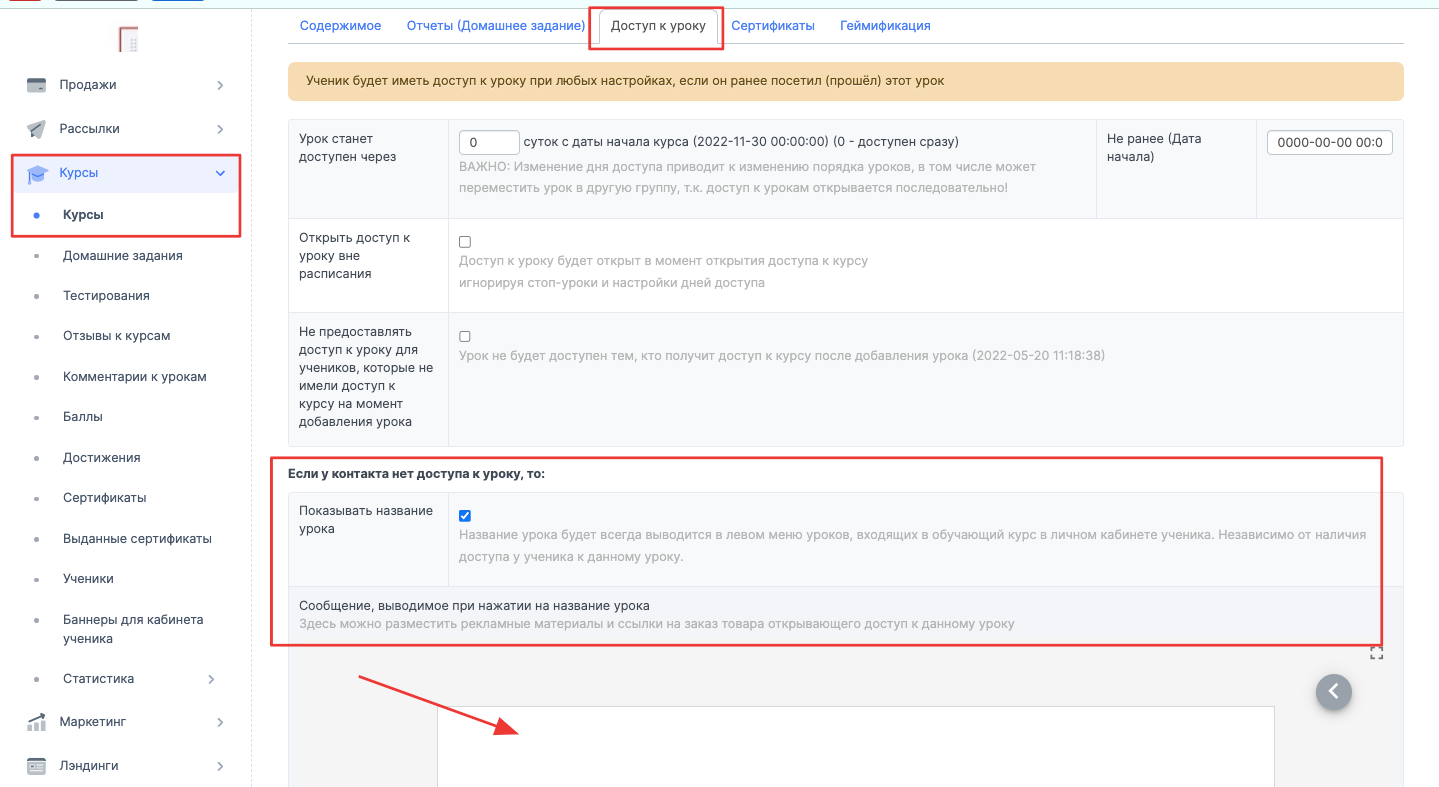
5. Автоматизируйте «верни меня»
Ученик забыл продлить? Или не было денег на карте и банк отменил подписку? Не проблема.
- Скачайте шаблон бизнес-процесса [Удержание после отписки].
-
Импортируйте в разделе
Маркетинг - Бизнес-процессы - создать - заполнить название процесса - откроется редактор процессов. В настройках, открыть настройки справа вверху в редакторе, откроется окно, в нем кнопкаИмпорт.
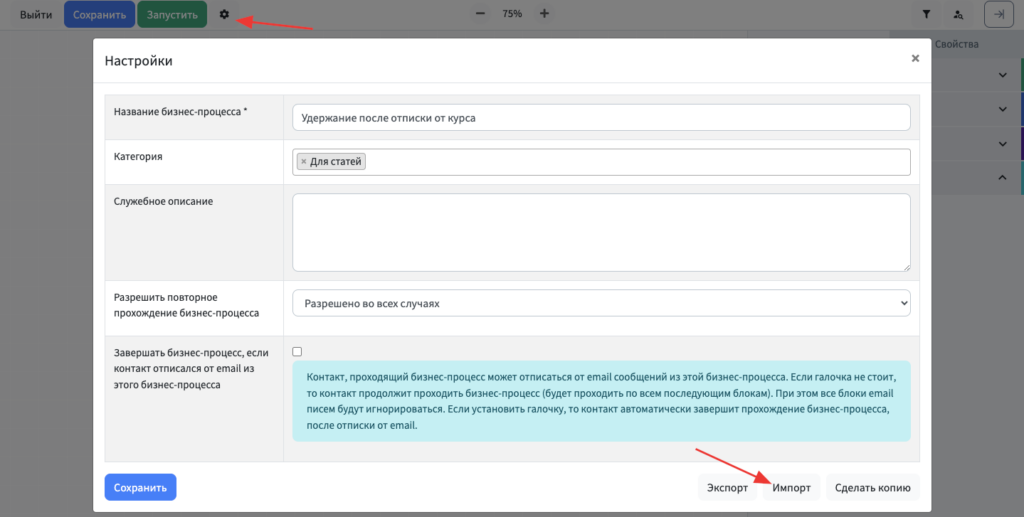
- Заполните вашими данными шаги автоматизации, по комментариям в импортированном процессе:
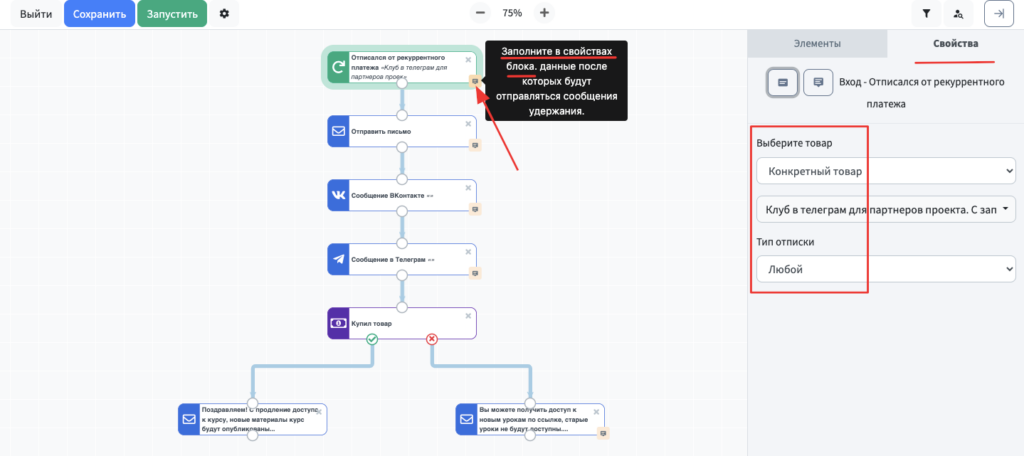
- Сохраните - Запустите процессе, после заполнения вашими данными. Кнопки слева вверху. Система сама напомнит, попросит, уговорит. А если нет — закроет доступ. Без обид.
⚡️ Что если всё это кажется сложным?
Понимаем. Читать инструкцию — одно, а настраивать, когда горят дедлайны — другое.
Есть путь для тех, кто ценит время:
Курс «Как создать свой первый мини-курс за 72 часа» за 990 руб.
Там не просто рассказываем — мы проводим за руку:
✅ Выберете тему, которую действительно купят.
✅ Пропишете структуру уроков — без хаоса и «воды».
✅ Запишите первые видео — даже если боишься камеры.
✅ настроите прием платежей и открытие доступов — один раз и навсегда.
✅ Получите первых клиентов и учеников — без подписчиков и рекламы.
🎁 Бонус: чек-лист «Не накосячить»
Перед запуском проверьте:
- Курс есть, первые уроки заполнены материалами
- Платежка умеет списывать рекурренты/автоматические платежи (договор подписан).
- Товар подписки привязан к курсу.
- Бизнес-процесс "возврата" включен.
- Тестовый ученик успешно оплатил и получил доступ.
Всё? Поздравляем. Вы только что настроили пассивный доход.
🚀 Готовы запустить свой курс?
Самостоятельно: [Перейти в Автовебофис и настроить]
Быстро и с поддержкой: [Как создать свой первый мини-курс за 72 часа]
Выбор за Вами. Но помните: пока Вы читаете эту инструкцию, кто-то уже получает оплату за этот месяц.
Контакты поддержки:
📧 zakaz@autoweboffice.com
📲 ВК Сообщество
📲 Телеграм