Содержание
Как передавать метки в ссылке подписки на бота МАХ
Для отслеживания рекламы и сегментации аудитории в ботах МАХ необходимо передавать метки (внутренние системные метки и UTM-метки). Это позволяет сразу понимать эффективность рекламного канала и запускать персонализированные сценарии в Вашей онлайн-школе.
Важно: В системе МАХ передача меток через прямые ссылки подписки на бота не поддерживается. Разметка контакта и передача данных происходят исключительно через форму подписки.
1. Подключение бота-МАХ к аккаунту Автовебофис.
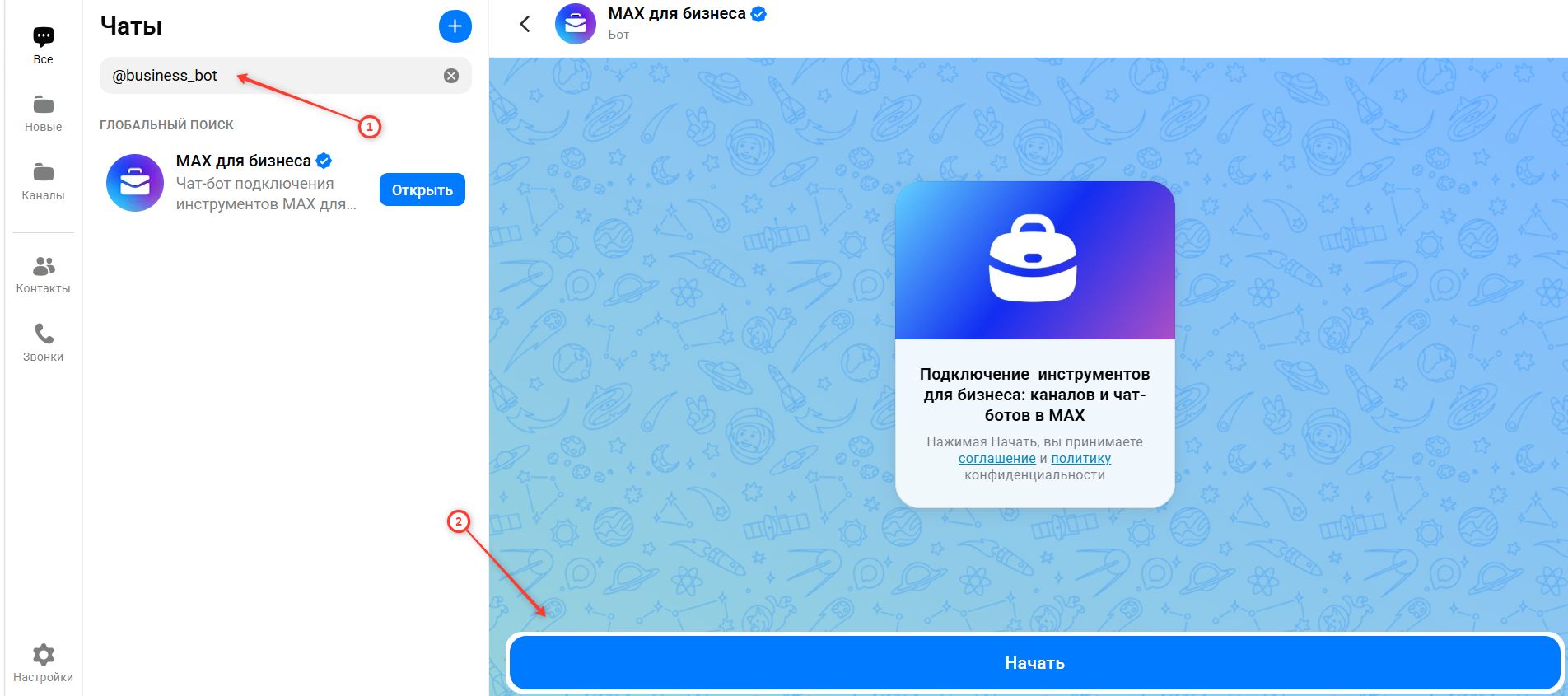
1.Перейдите в приложение МАХ, в поиск введите @business_bot (1) и запустите бота (2):
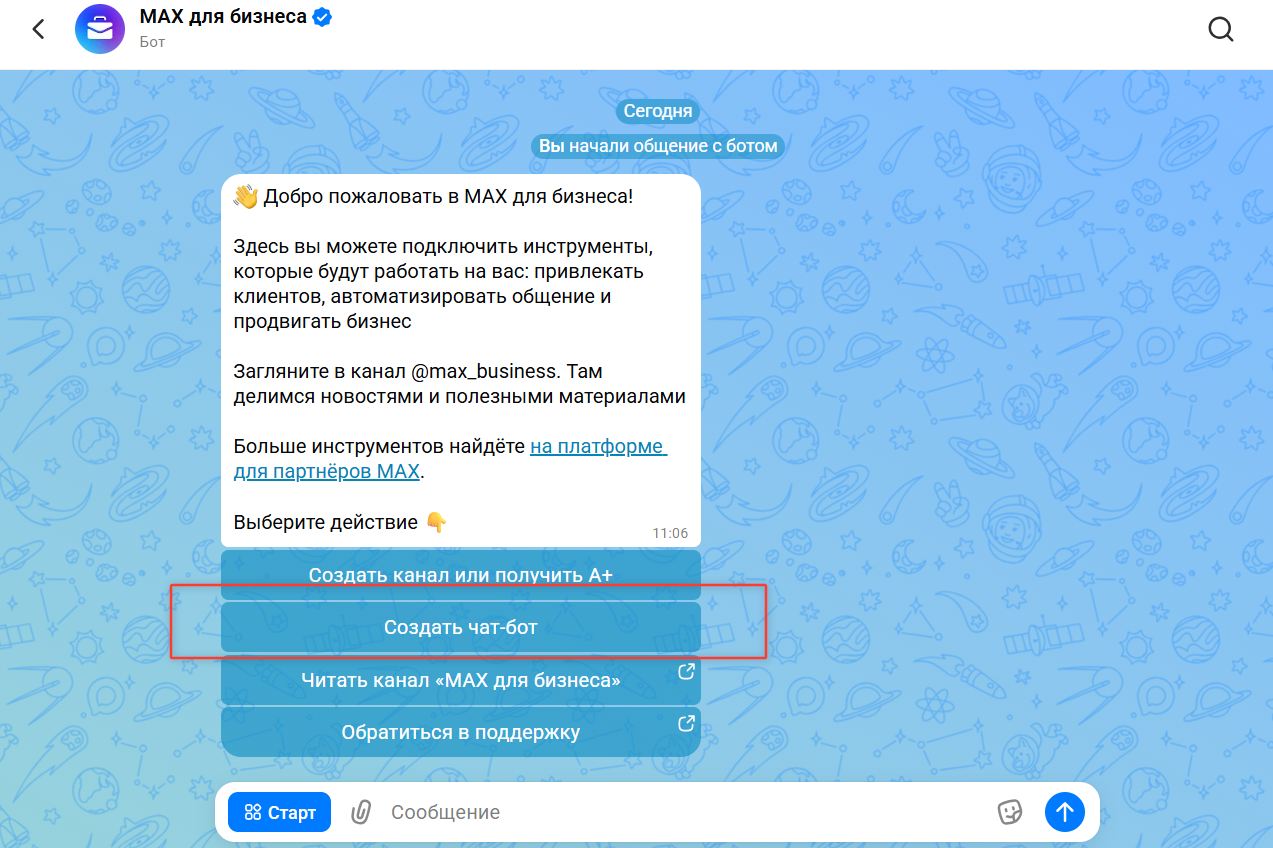
2. Кнопка "Создать чат-бот":
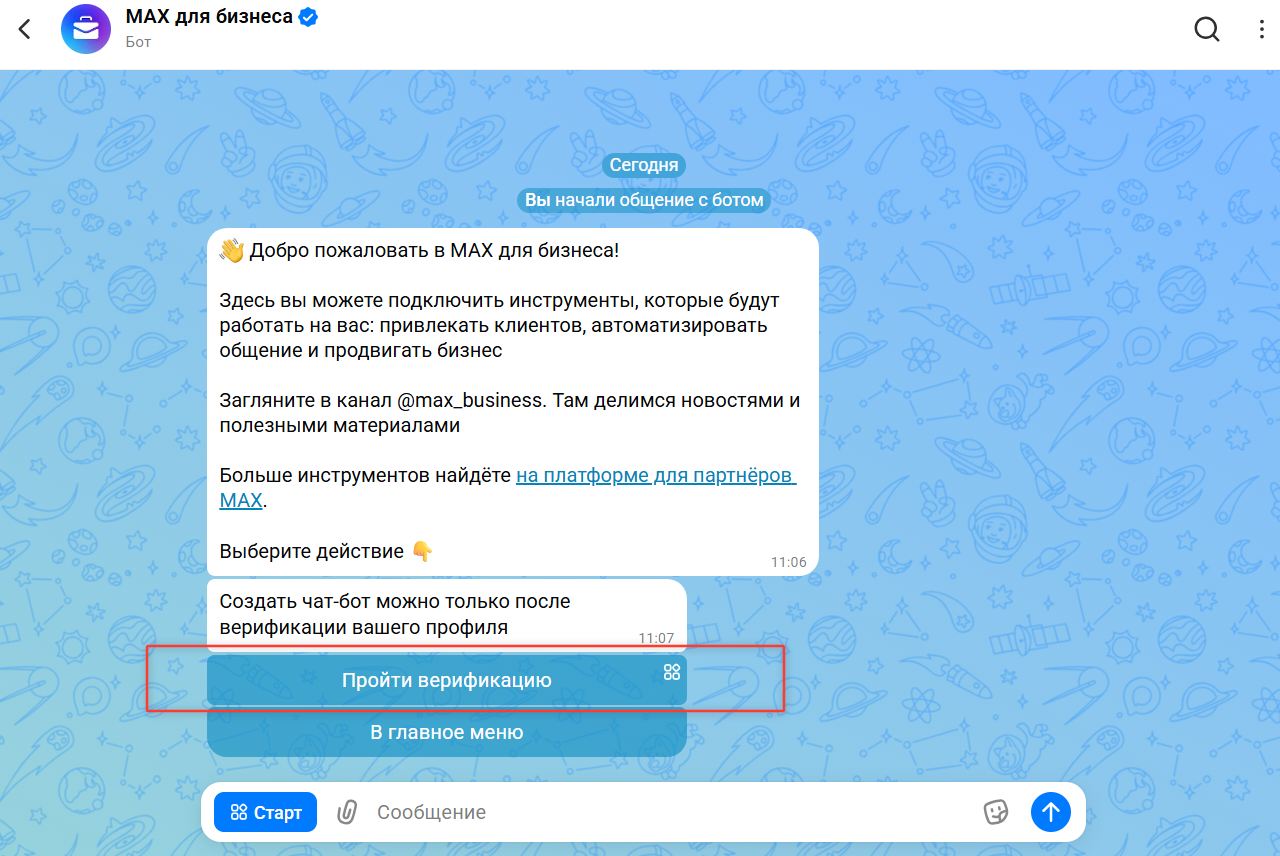
3. Пройдите верификацию:
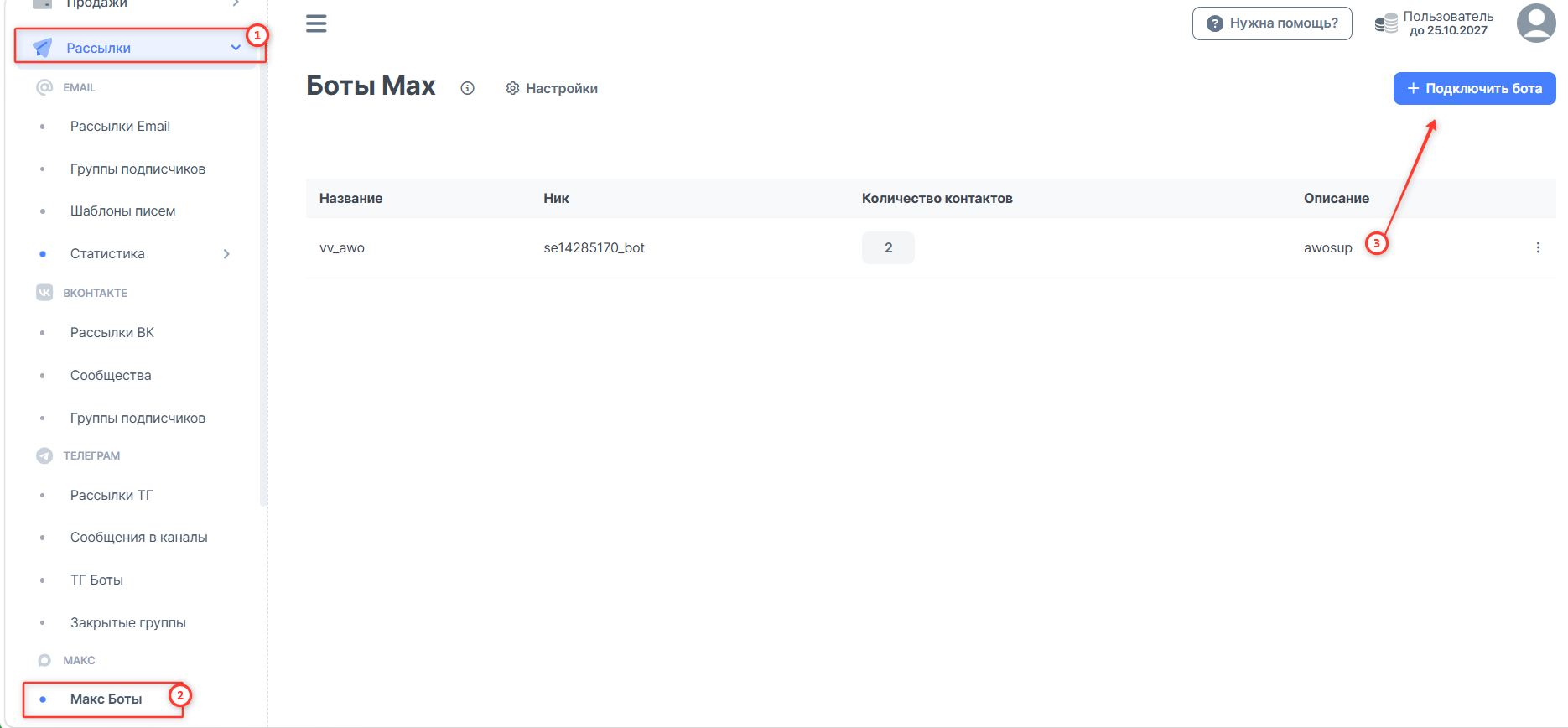
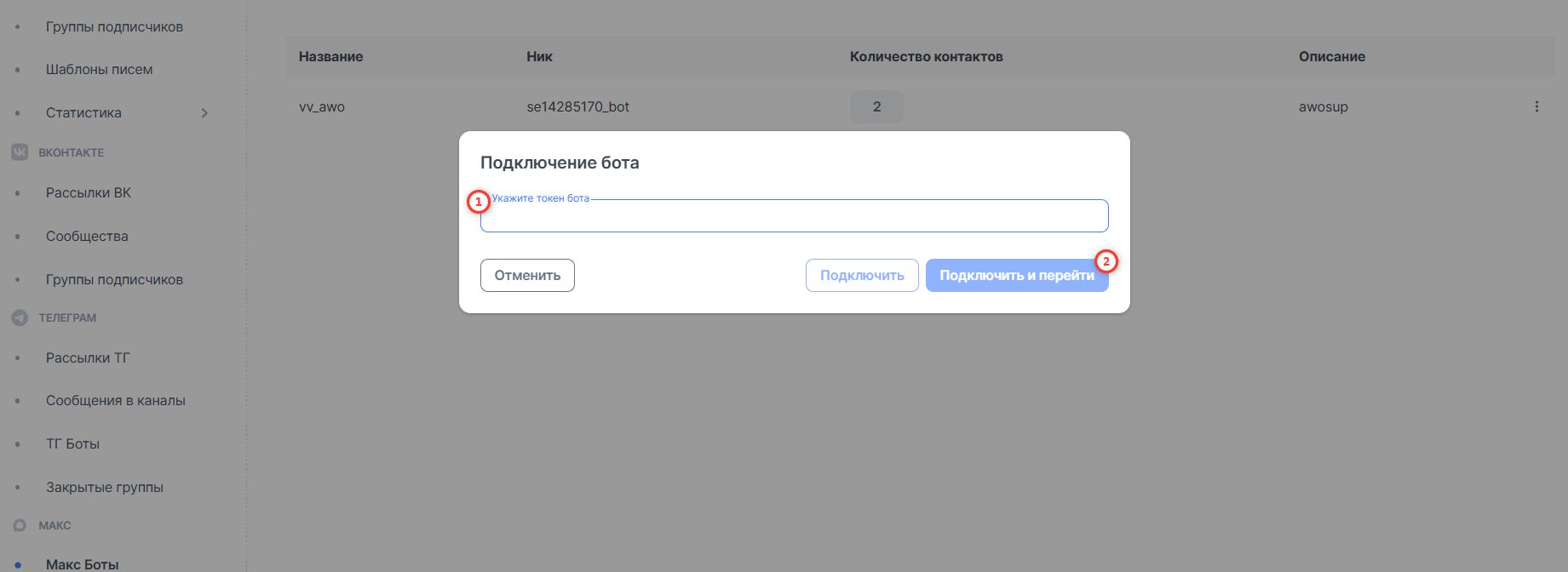
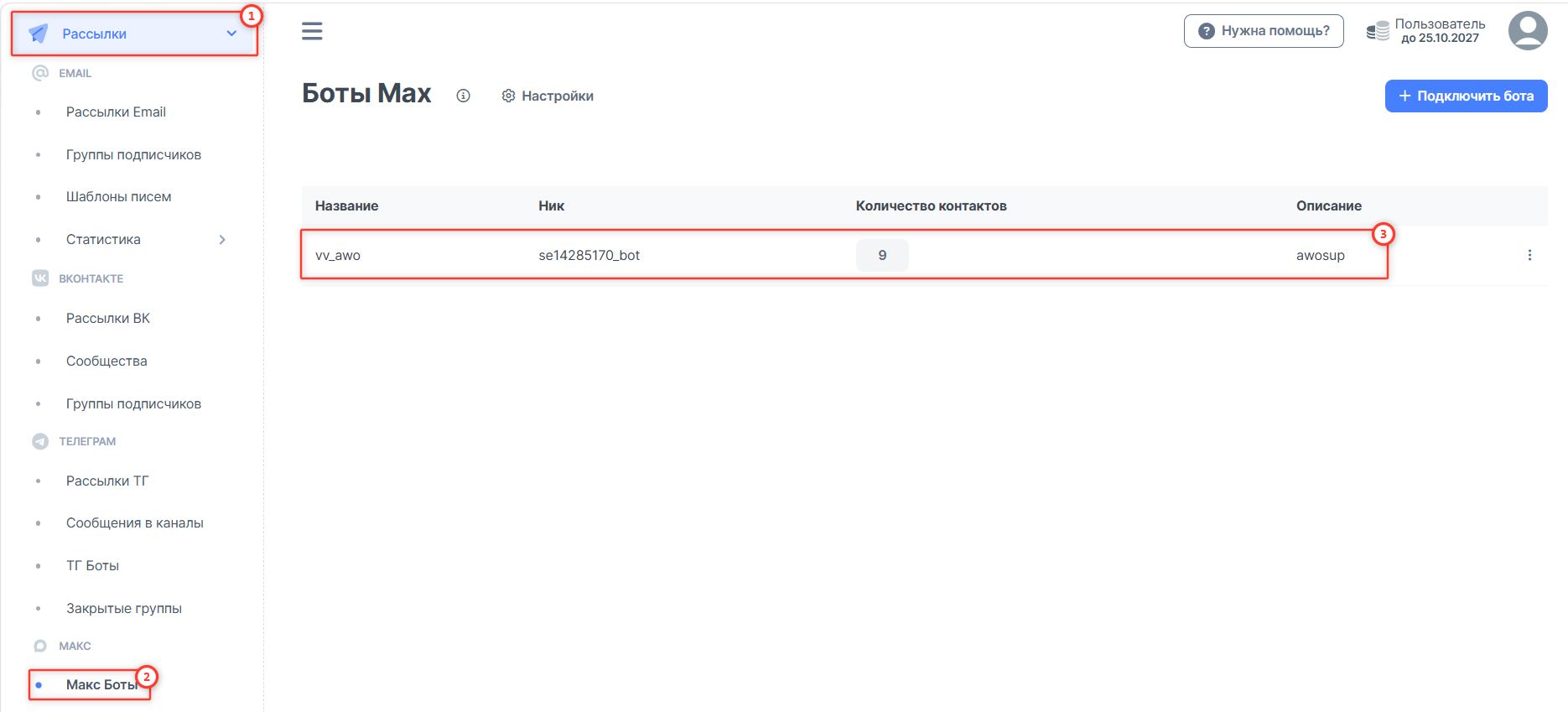
После создания бота в МАХ переходит к подключение на стороне Вашего аккаунта в Автовебофис. Для этого перейдите в раздел Рассылки (1) - Макс Боты (2) и кнопка "Подключить бота" (3):
Укажите полученные токен Вашего бота (1) и нажмите кнопку "Подключить и перейти" (2):
Бот МАХ подключен!
2. Создание меток.
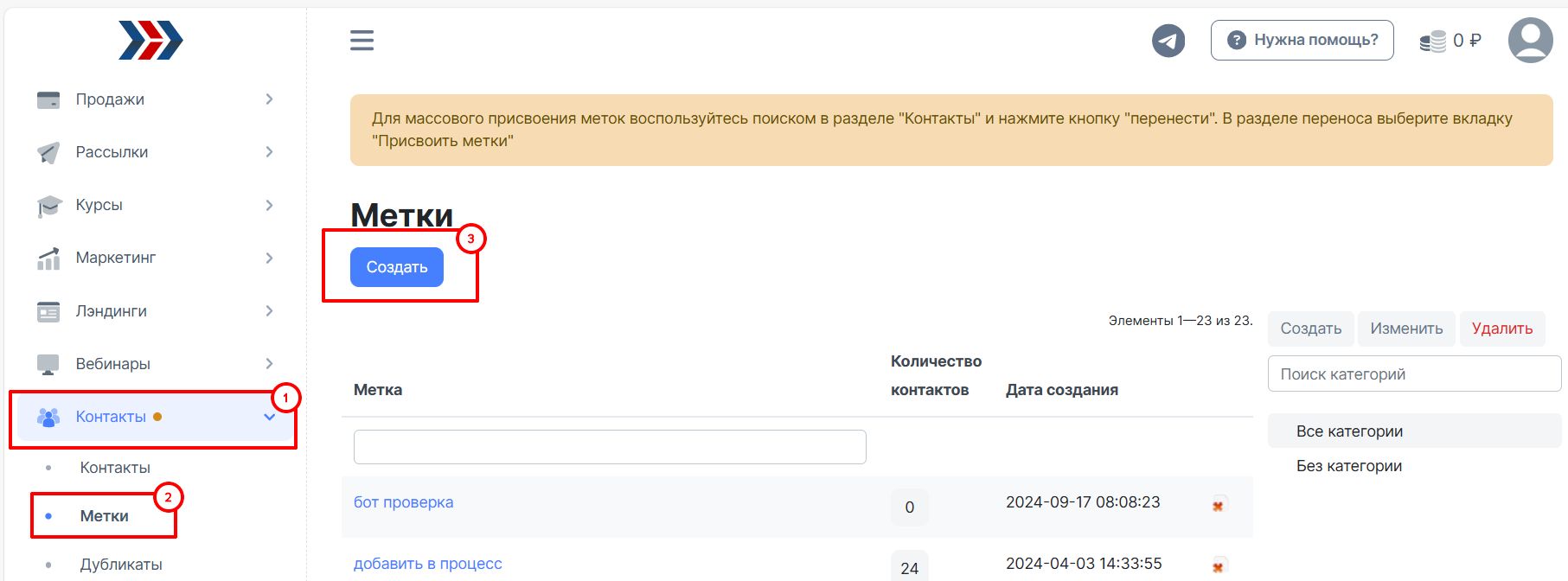
Перейдите в раздел Контакты (1) => Метки (2) и нажмите кнопку "Создать" (3):
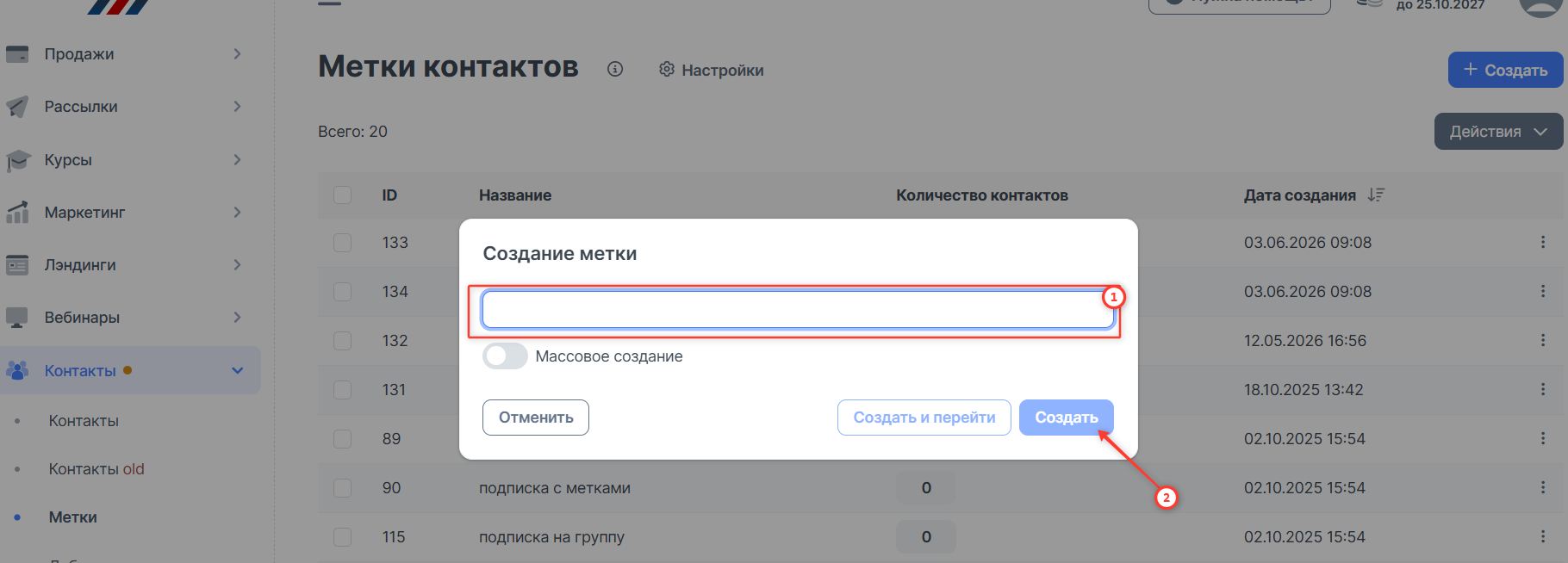
Укажите название метки (1) и нажмите кнопку "Создать" (2):
Подробней о работе с метками пишем в данной инструкции: https://autoweboffice.com/help/ru/kontakty/metki?ysclid=mtwmo35k5999999515
3. Создание формы подписки.
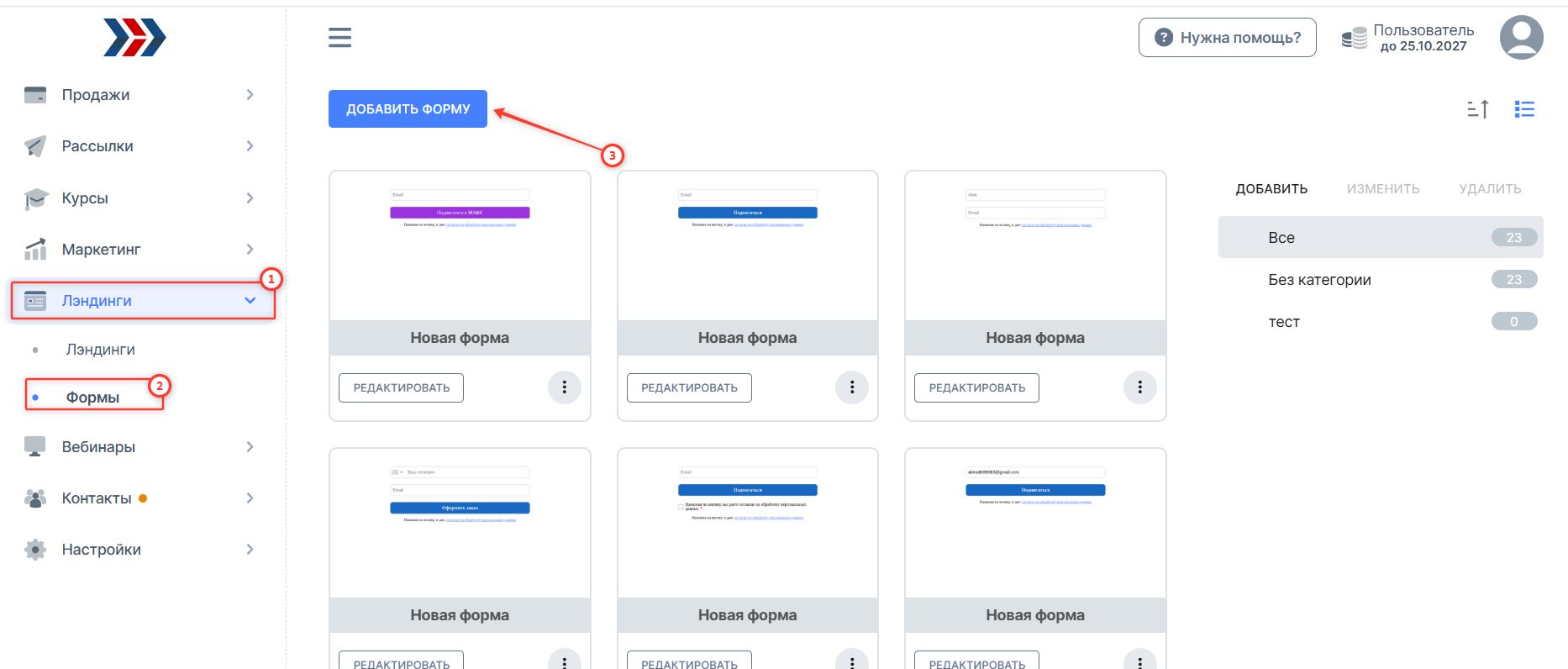
Перейдите в раздел Лэндинги (1) - Формы (2) и нажмите кнопку "Добавить форму" (3):
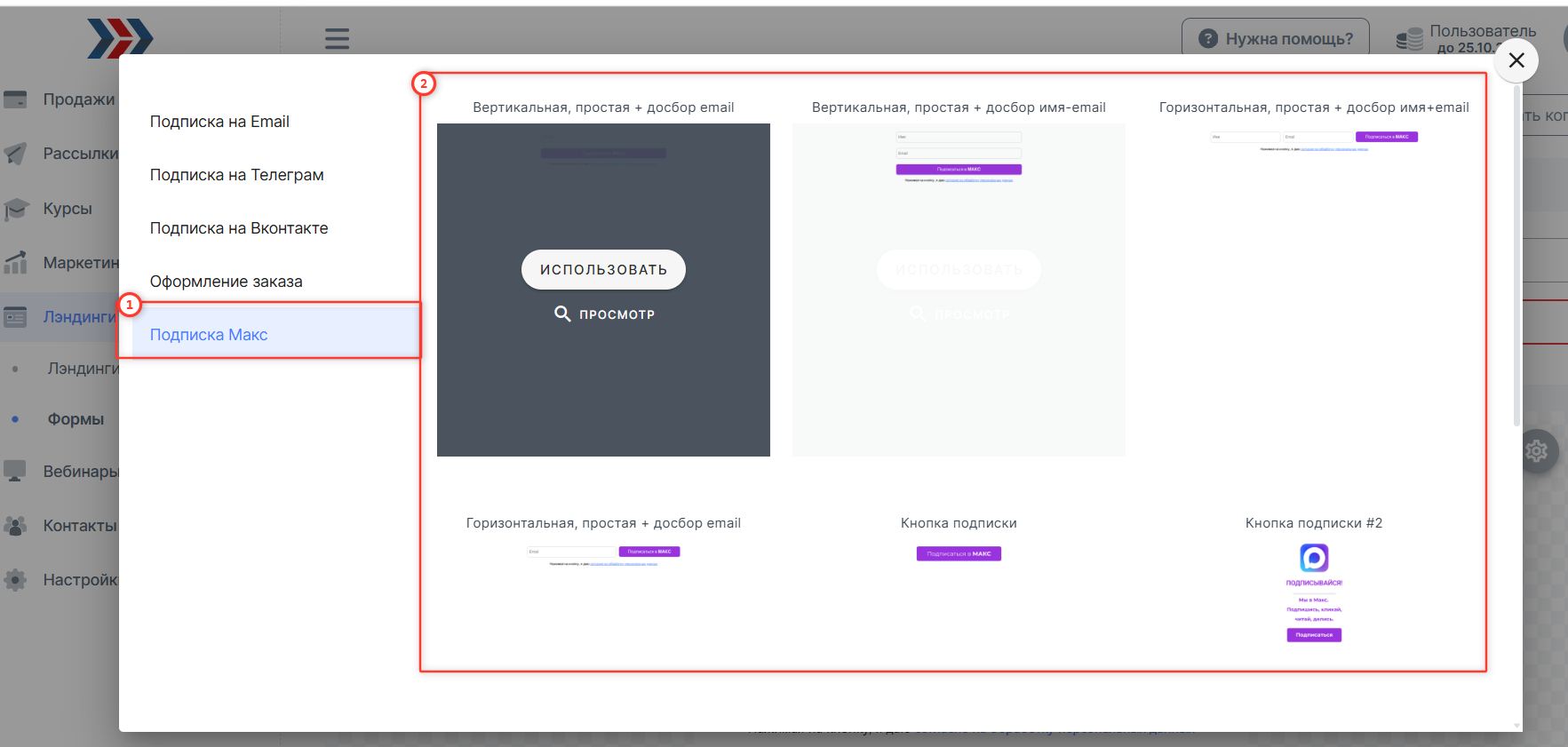
В выплывающем окне выберите "Подписка Макс" (1) и нужный шаблон формы:
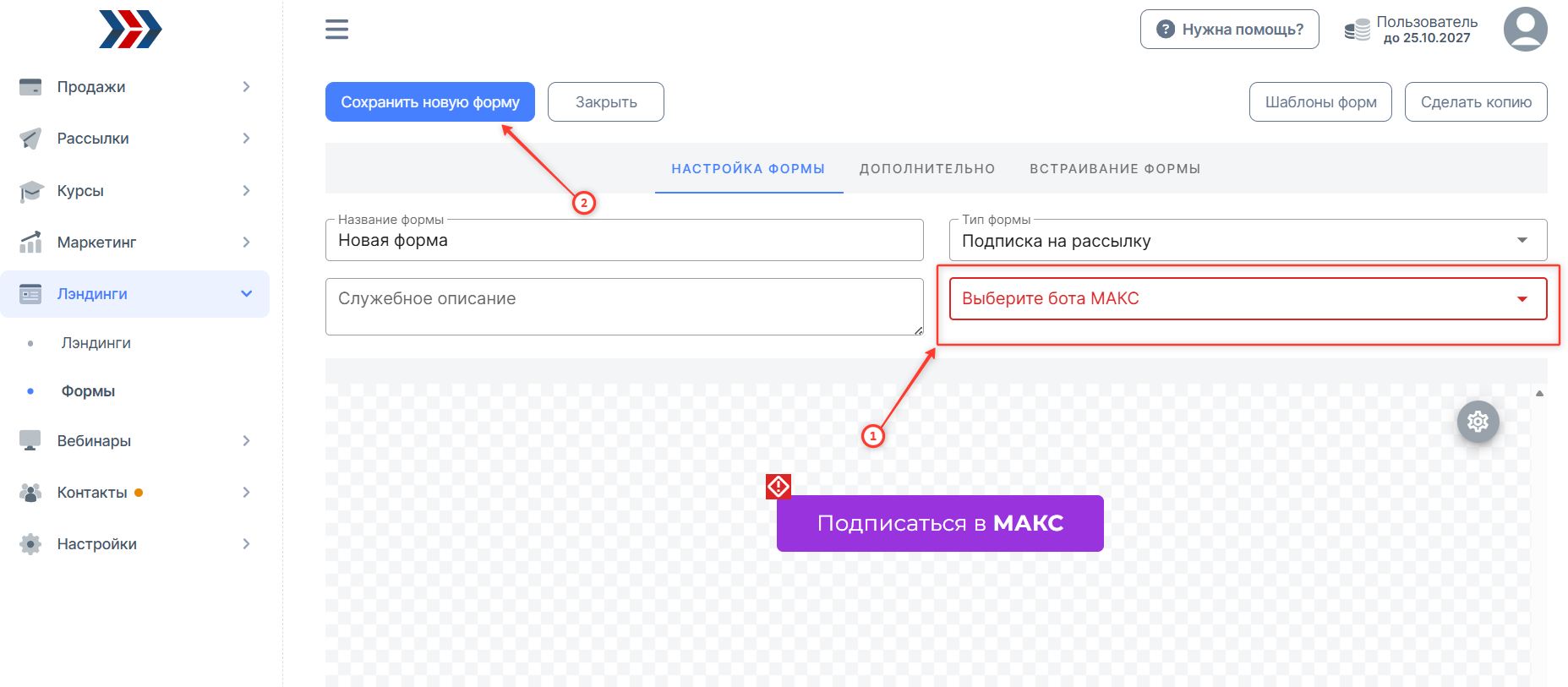
Выберите бота Макс (1) и нажмите кнопку "Сохранить новую форму" (2):
Подробней о создании форм подписки пишем в данной инструкции: Создание формы.
Как встроить созданную форму, пишем подробно тут: Встраивание формы.
4. Как передать метки в аккаунт, после подписки на бота-МАХ.
Можно добавить метки в настройках Вашего бота-МАХ. Для этого:
- Перейдите в настройки своего бота МАХ (раздел "Рассылки" (1) - Макс Боты (2) - выберите нужного бота МАХ (3) ):
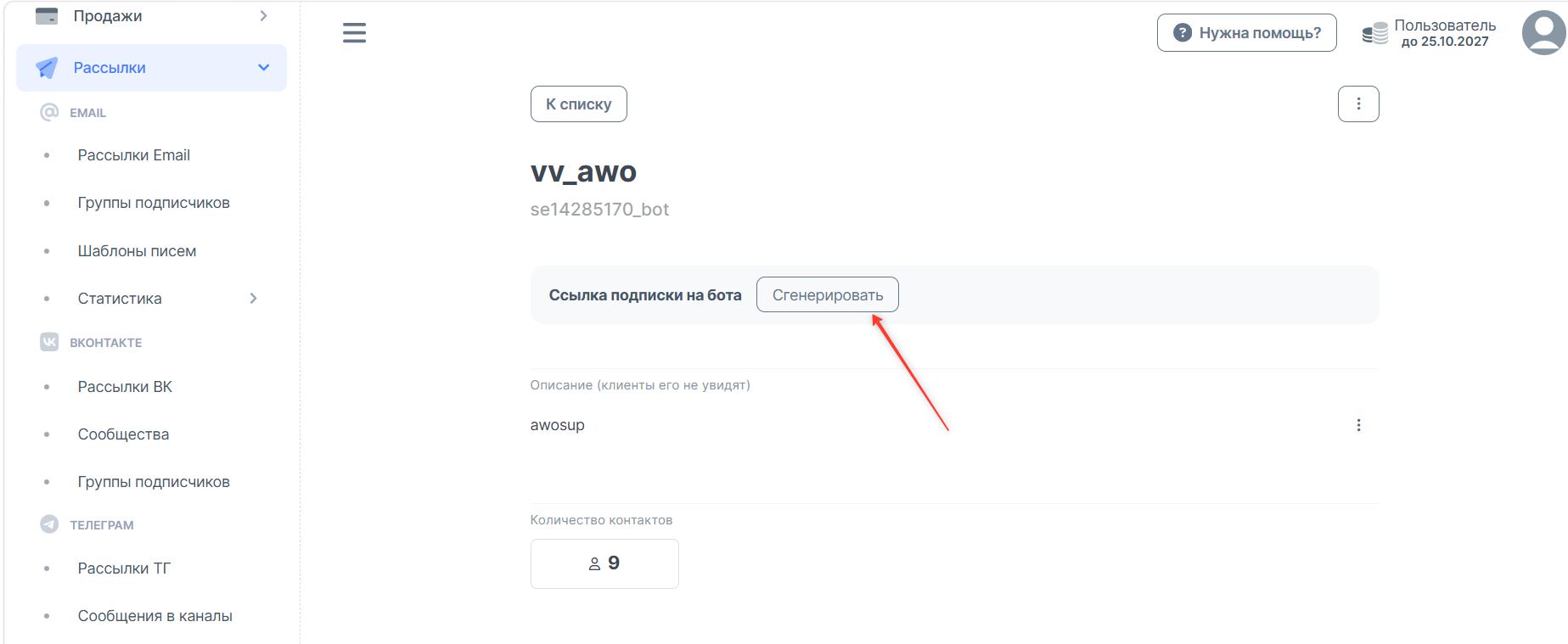
- На открывшейся странице нажмите кнопку "Сгенерировать" :
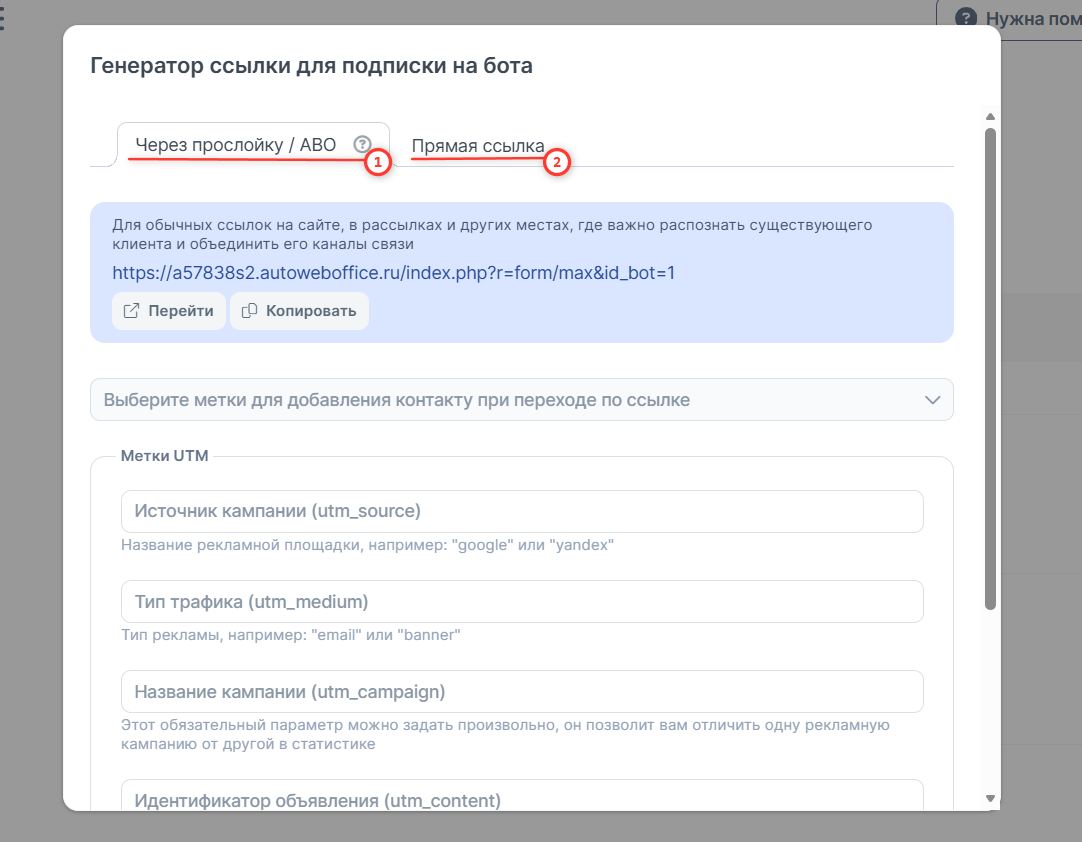
- Откроется окно с возможностью сгенерировать ссылку подписку с метками (через прослойку АВО (1) / прямую ссылку (2):
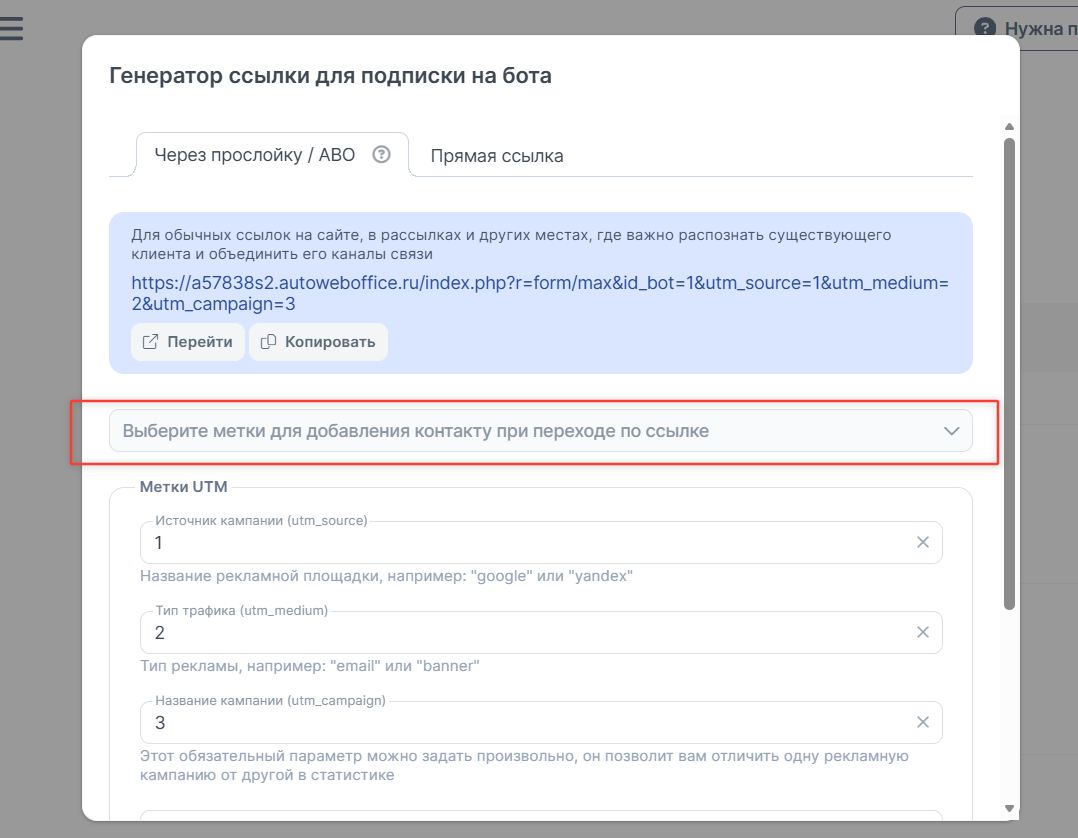
- В поле "Выберите метки для добавления контакту при переходе по ссылке" укажите нужные (ую) метки:
Готово!
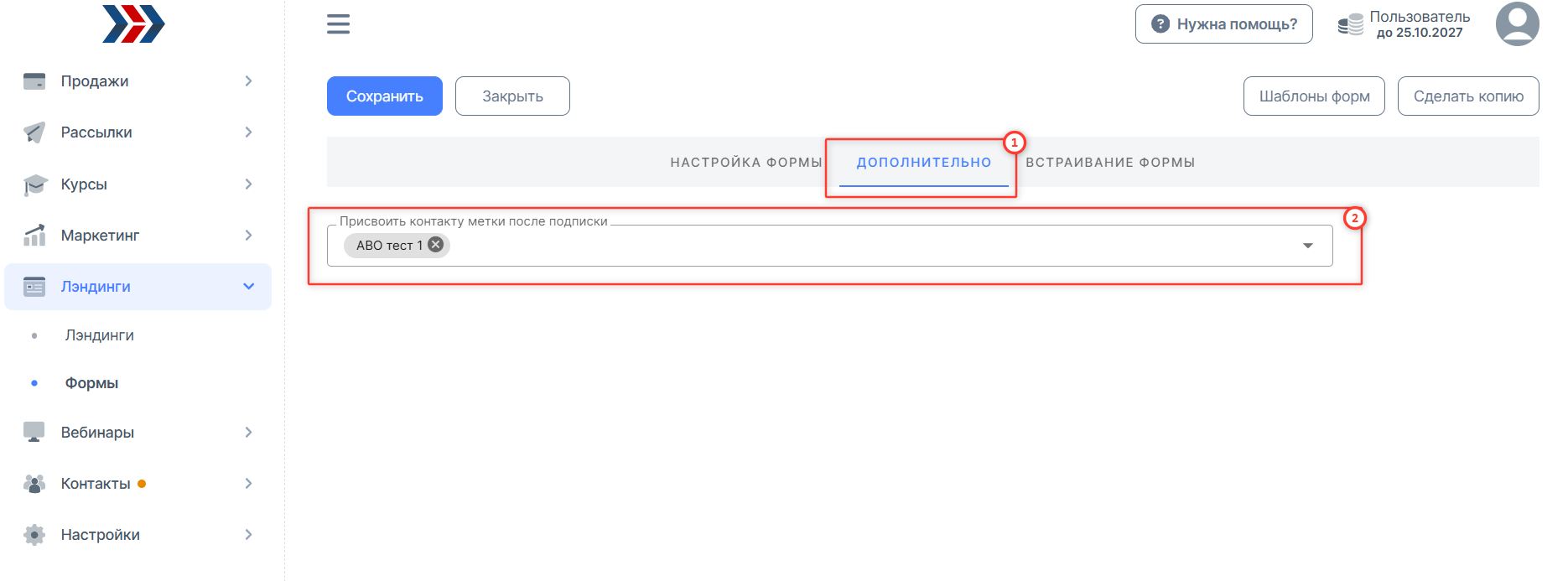
Можно добавить метку в форму-подписки. Для этого:
- Перейдите в созданную форму подписки, вкладка "Дополнительно" (1) и укажите метку, которую нужно присвоить контакту при подписке на Вашего бота (2):
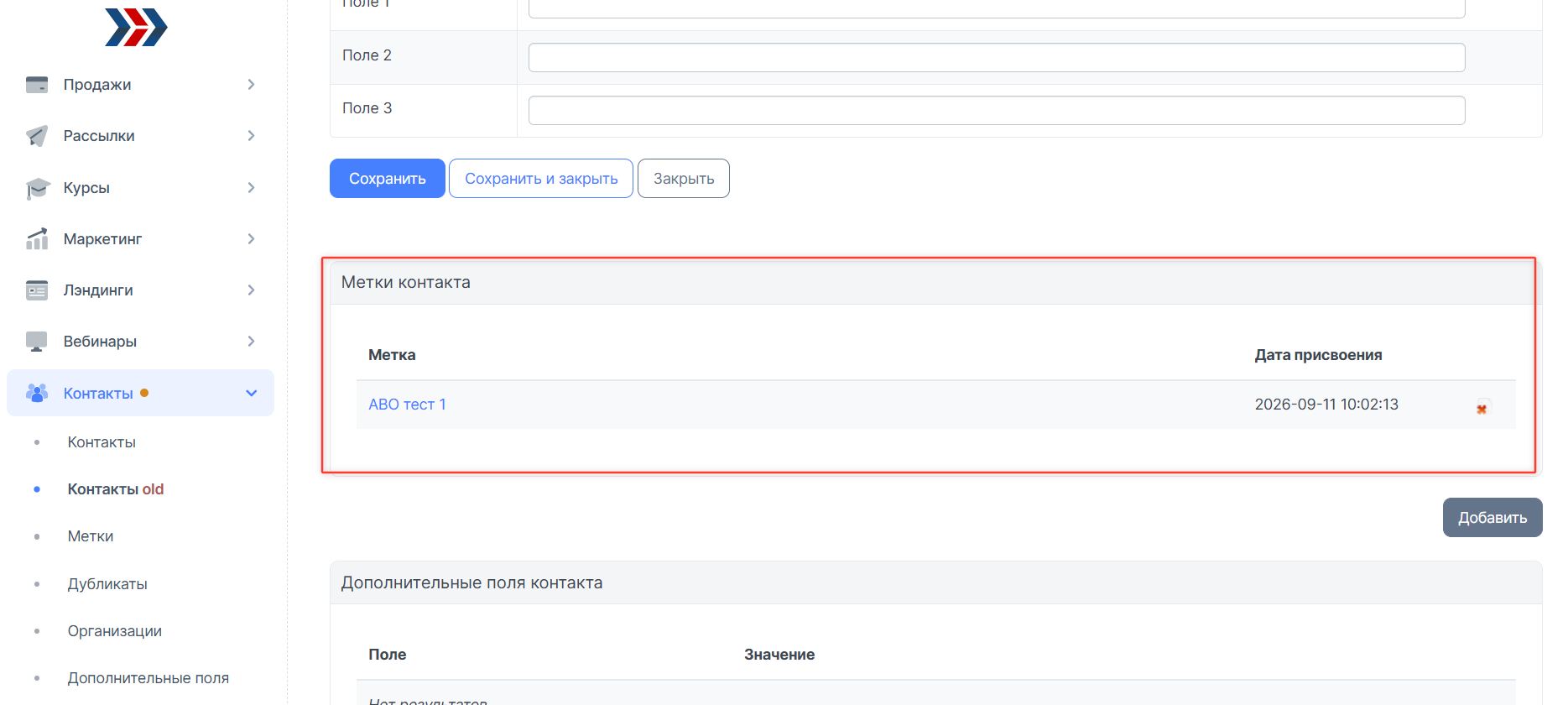
После подписки контакту будет присвоена данная метка:
5. Как передать UTM-метки в аккаунт, после подписки на бота-МАХ.
Необходимо к ссылке на форму добавить utm-метки. Для этого есть два варианта:
- сгенерировать ссылку-подписку в настройках самого бота МАХ;
- через форму-подписки.
1. Чтобы сгенерировать ссылку-подписку в настройках МАХ:
- Перейдите в настройки своего бота МАХ (раздел "Рассылки" (1) - Макс Боты (2) - выберите нужного бота МАХ (3) ):
- На открывшейся странице нажмите кнопку "Сгенерировать" :
- Откроется окно с возможностью сгенерировать ссылку подписку с utm-метками (через прослойку АВО (1) / прямую ссылку (2):
- Через прослойку/ АВО - Используйте этот тип ссылки, если важно связать подписку MAX с уже существующим контактом в АВО. При переходе по такой ссылке АВО определяет контакт по сохранённым данным (например, cookie), сохраняет связь с переходом и перенаправляет пользователя в MAX. После подписки MAX передаёт данные обратно, и система может автоматически привязать MAX к найденному контакту.
- Прямая ссылка - Используйте этот тип ссылки, если пользователь должен сразу перейти в MAX без промежуточного редиректа через АВО. При этом АВО не участвует в переходе до подписки, поэтому связать пользователя с существующим контактом по cookie на этом этапе нельзя. Если MAX ID пользователя ещё неизвестен системе, после подписки такой пользователь может быть создан как новый контакт.
- После выбора ссылки (прямая или АВО), добавьте utm-метки к выбранной ссылке:
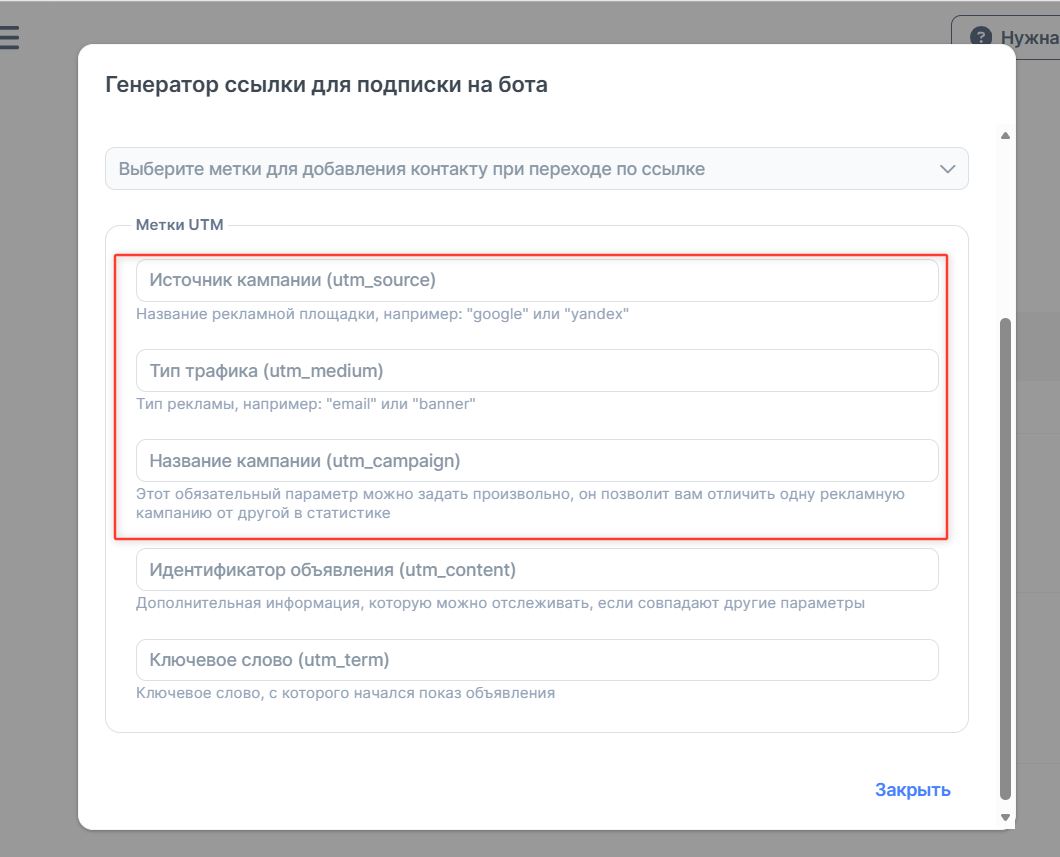
Пример ссылок:
- Через прослойку/АВО: https://a57838s2.autoweboffice.ru/index.php?r=form/max&id_bot=1&utm_source=1&utm_medium=2&utm_campaign=3
- Прямая ссылка-подписка с utm-метками: https://max.ru/se14285170_bot?start=utm_1-2-3
2. Второй способ, это через форму-подписки.
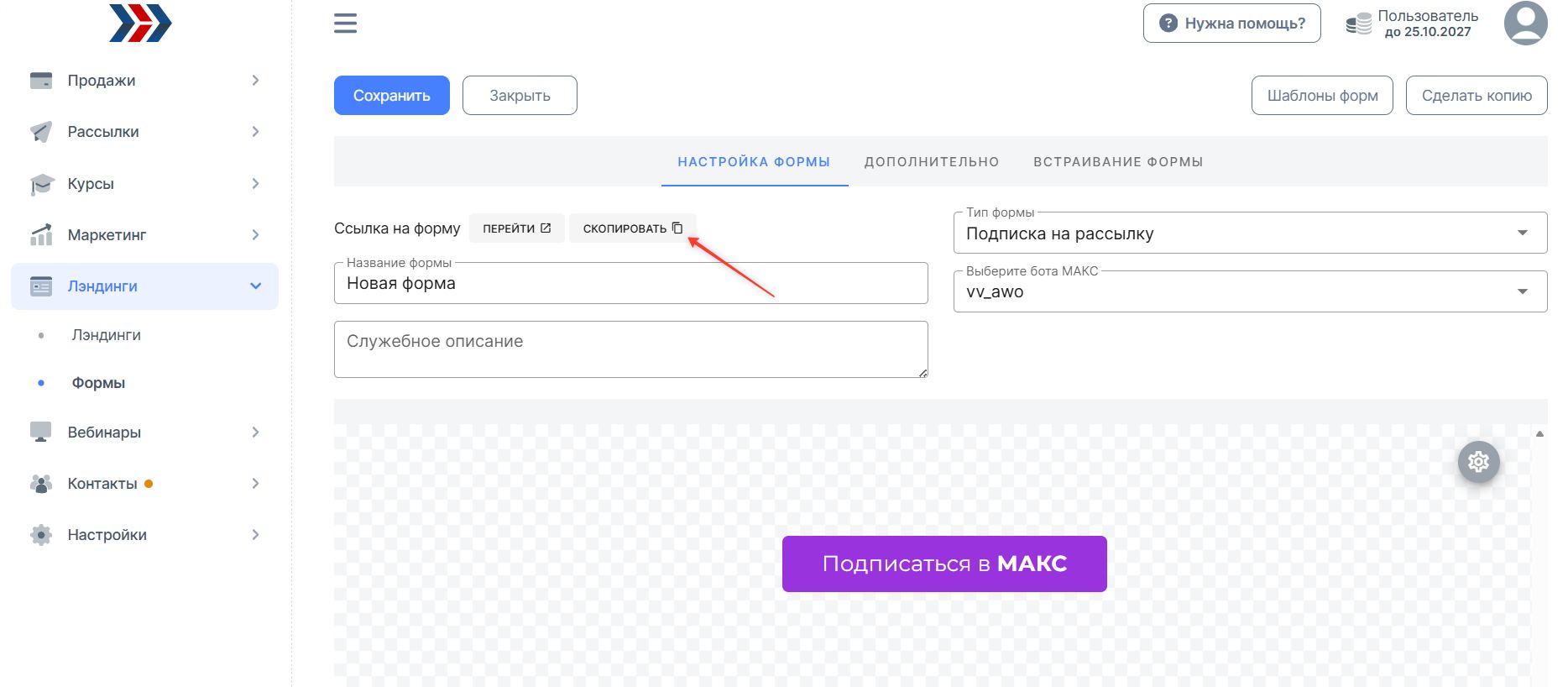
- Перейдите в созданную Вами форму подписки и скопируйте ссылку на форму:
- Далее, к скопированной ссылке нужно добавить utm. UTM-метки Вы можете добавить на стороннем ресурсе, или воспользоваться компоновщиков ссылки с utm-метками в своём аккаунте в Автовебофис:
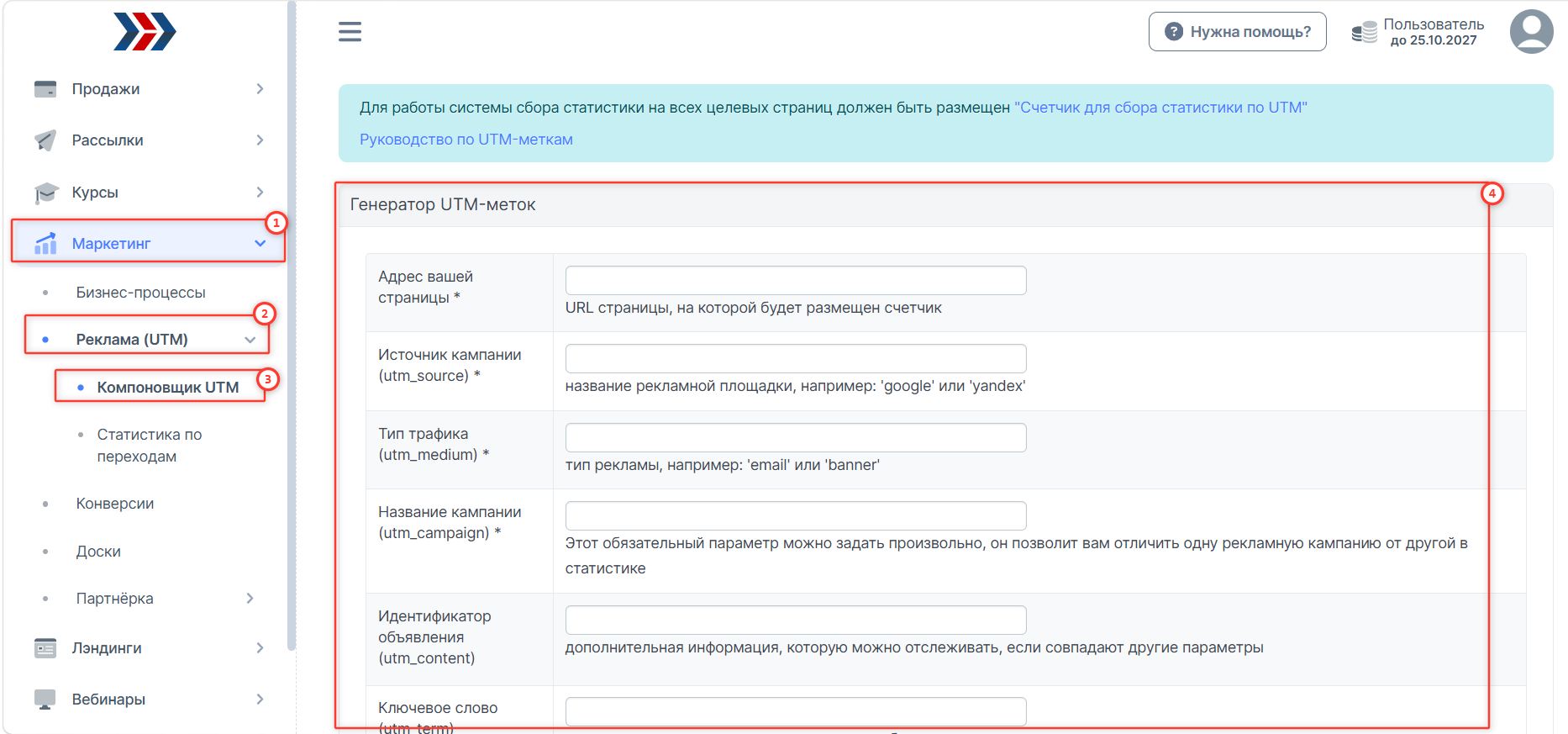
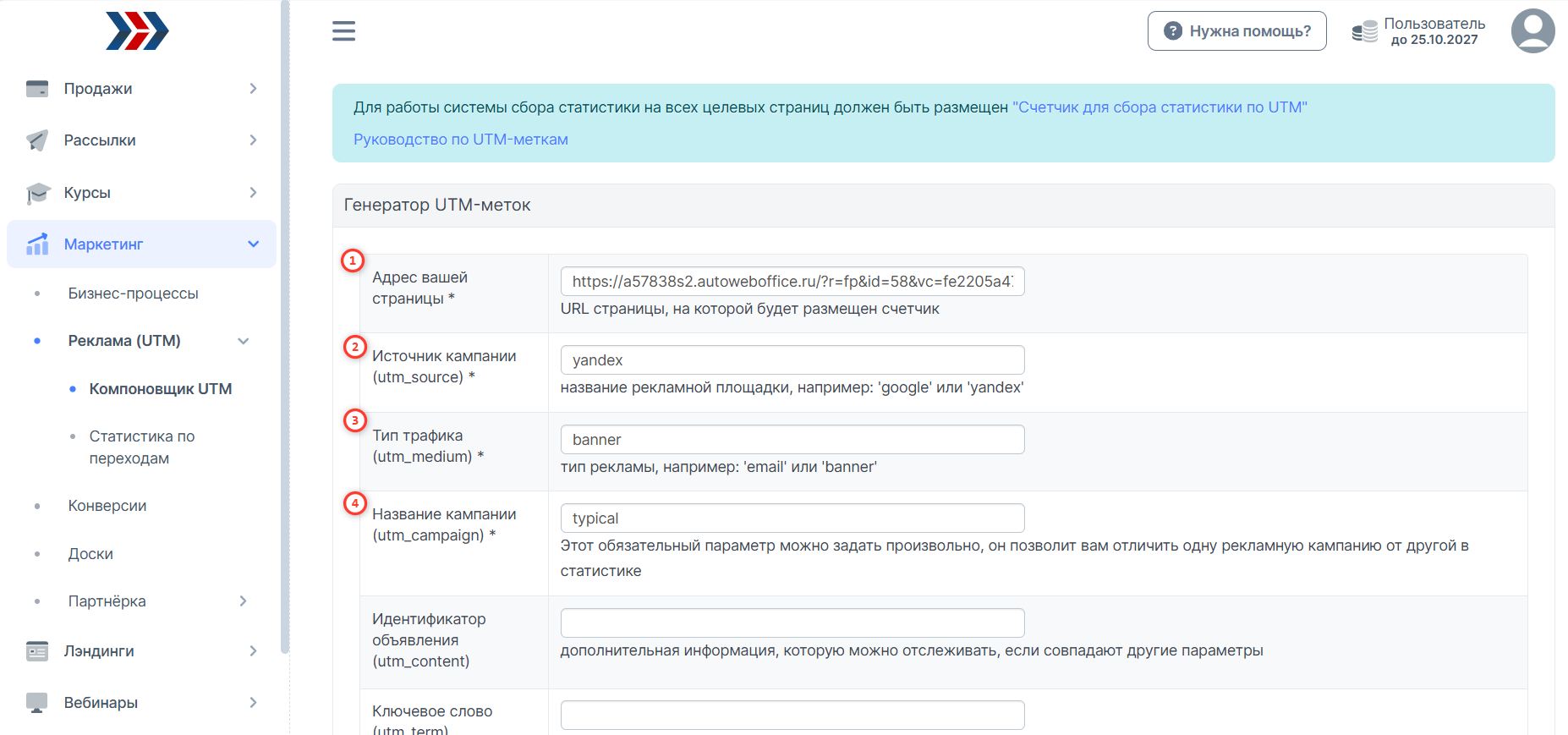
- Заполните обязательные поля *:
- В поле " Адрес вашей страницы *" - вставьте скопированную ссылку на форму;
- В поле "Источник кампании (utm_source) *" - название рекламной площадки, например: 'google' или 'yandex';
- В поле " Тип трафика (utm_medium) * " - тип рекламы, например: 'email' или 'banner';
- В поле " Название кампании (utm_campaign) * " - Этот обязательный параметр можно задать произвольно, он позволит вам отличить одну рекламную кампанию от другой в статистике.
Подробней об UTM-метках пишем в данной инструкции: Руководство по UTM-меткам.
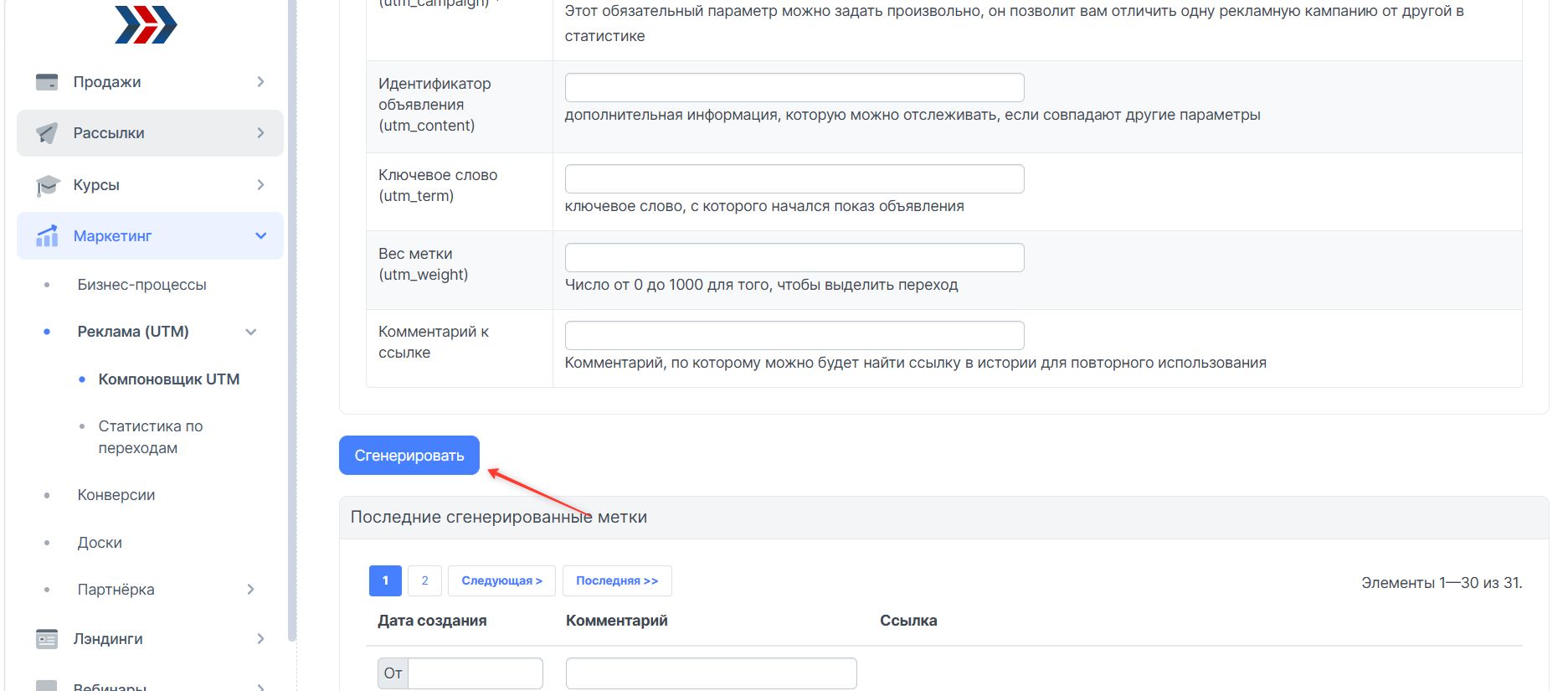
- После заполнения всех обязательных полей, нажмите кнопку "Сгенерировать":
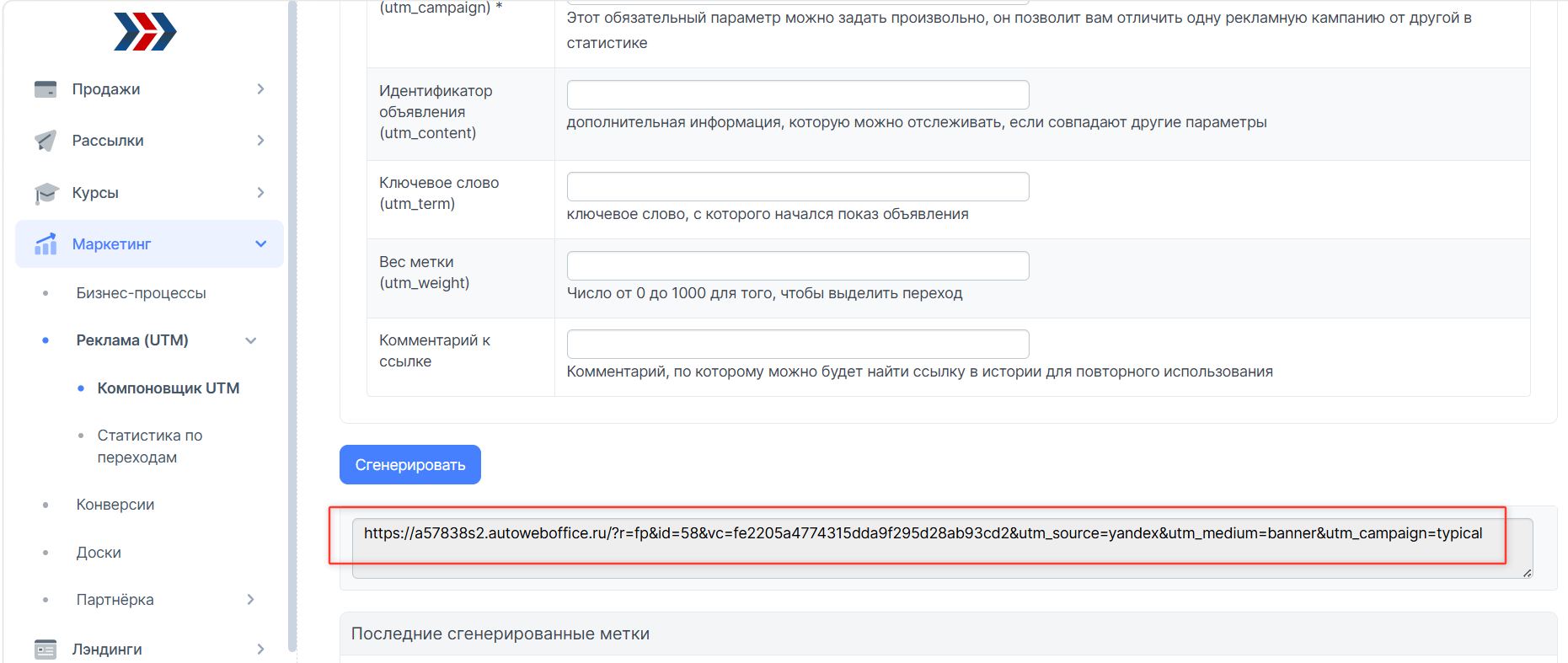
- Скопируйте созданную ссылку:
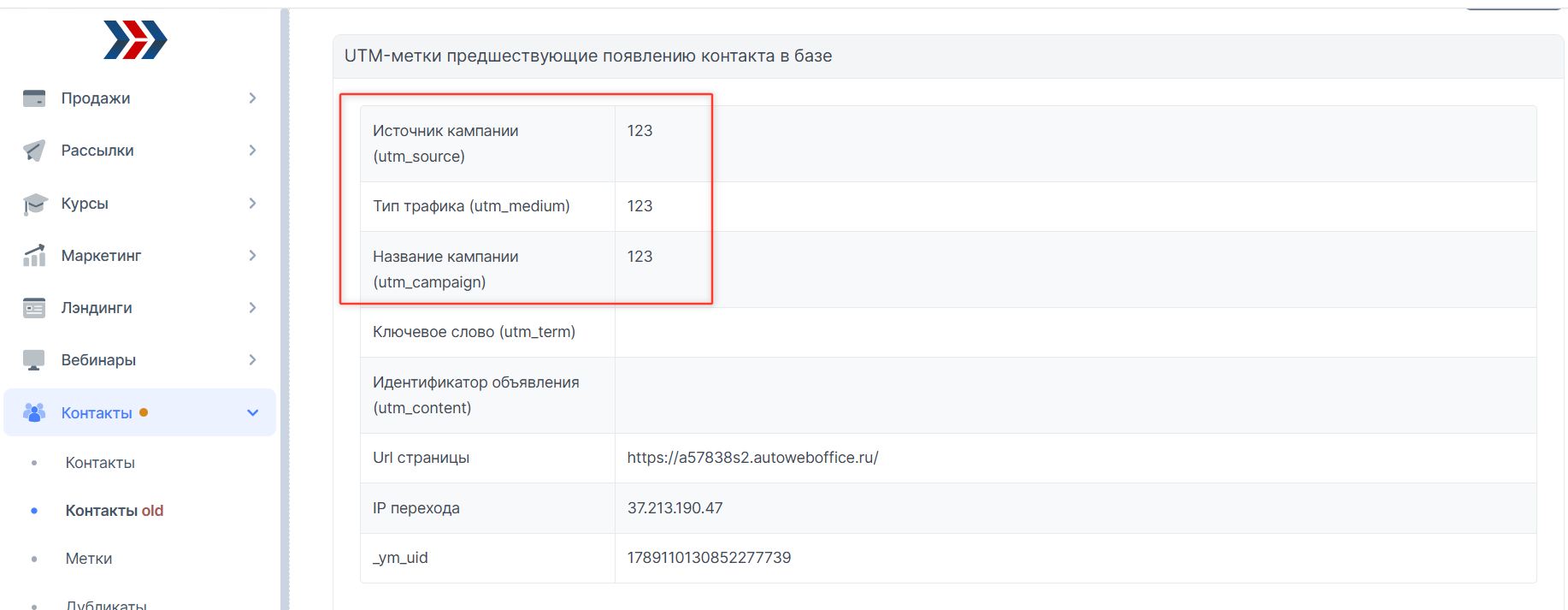
- При подписке по данной ссылке, контакту будут присвоены UTM-метки:
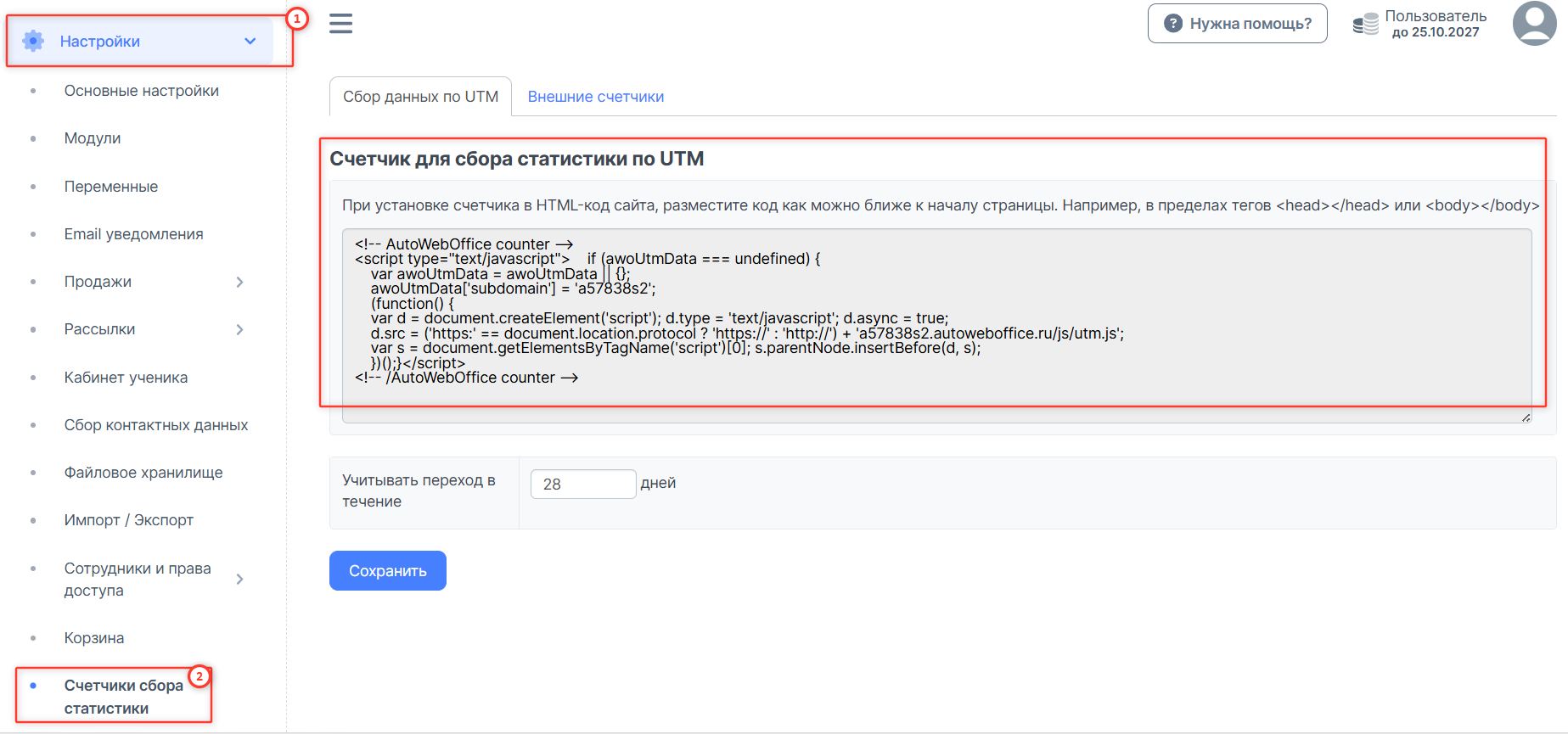
Важно: Чтобы UTM-метки с ссылки попали в статистику и были присвоены контакту, нужно чтобы на странице, на которую ведёт ссылка с метками, был установлен "Счетчик для сбора статистики по UTM".
Это обязательное условие, без такого счётчика на странице, статистику не собрать.
Счётчик есть в аккаунте в разделе Настройки (1) - Счетчик для сбора статистики по UTM (2):
Если лендинг/подписная страница сделана в Автовебофис, то счётчик устанавливать не нужно (там счётчик уже есть).
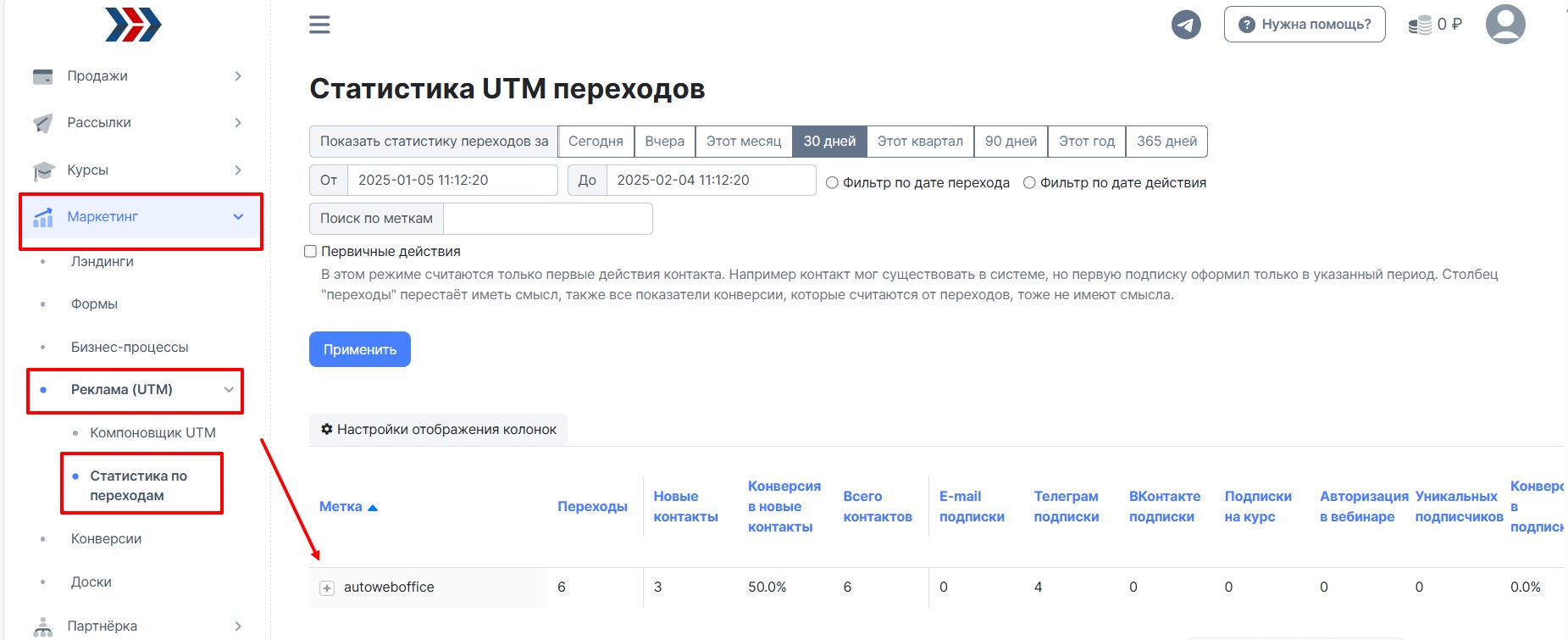
Статистика UTM переходов Вы можете увидите в разделе Маркетинг - Реклама (UTM) - Статистика по переходам:
***
Хотите автоматизировать сценарий целиком?
Настройте в Автовебофис форму подписки, метки и автоматическую воронку продаж по готовым шаблонам с подписчиком, всё одном аккаунте.
Контакты:
📲 Телеграм
Или просто заполните анкету на сайте, и мы свяжемся с вами: Autoweboffice