Содержание
- Тест-драйв курса. Открытие бесплатного доступа к первым урокам, платного курса.
- Хотите запустить тест-драйв без настройки с нуля?
- 1. Настройте вход в тест-драйв
- 2. Откройте доступ к первым урокам
- 3. Отправьте письмо со входом в личный кабинет
- 4. Проверьте, начал ли ученик обучение
- 5. Напомните тем, кто не открыл урок
- 6. Проверьте результат и отправьте второе напоминание
- 7. Предложите купить полный курс
- 8. Запустите бизнес-процесс
- Что делать дальше
- Нужна помощь с настройкой?
Тест-драйв курса
Тест-драйв курса. Открытие бесплатного доступа к первым урокам, платного курса.
Тест-драйв курса позволяет открыть потенциальному покупателю первые уроки платного курса, напомнить о них, если он не начал обучение, и предложить купить полный курс.
В АвтоВебОфис это можно настроить с помощью бизнес-процесса: выдать доступ к урокам, отправить письмо с данными для входа, проверить активность ученика и настроить напоминания.
Хотите запустить тест-драйв без настройки с нуля?
В АвтоВебОфис уже есть готовый бизнес-процесс для тест-драйва курса.
Откройте «Маркетинг → Бизнес-процессы», добавьте готовый шаблон и замените материалы на свои. Останется проверить настройки и запустить процесс.
Если хотите собрать воронку самостоятельно или разобраться, как она работает, — пройдём по шагам.
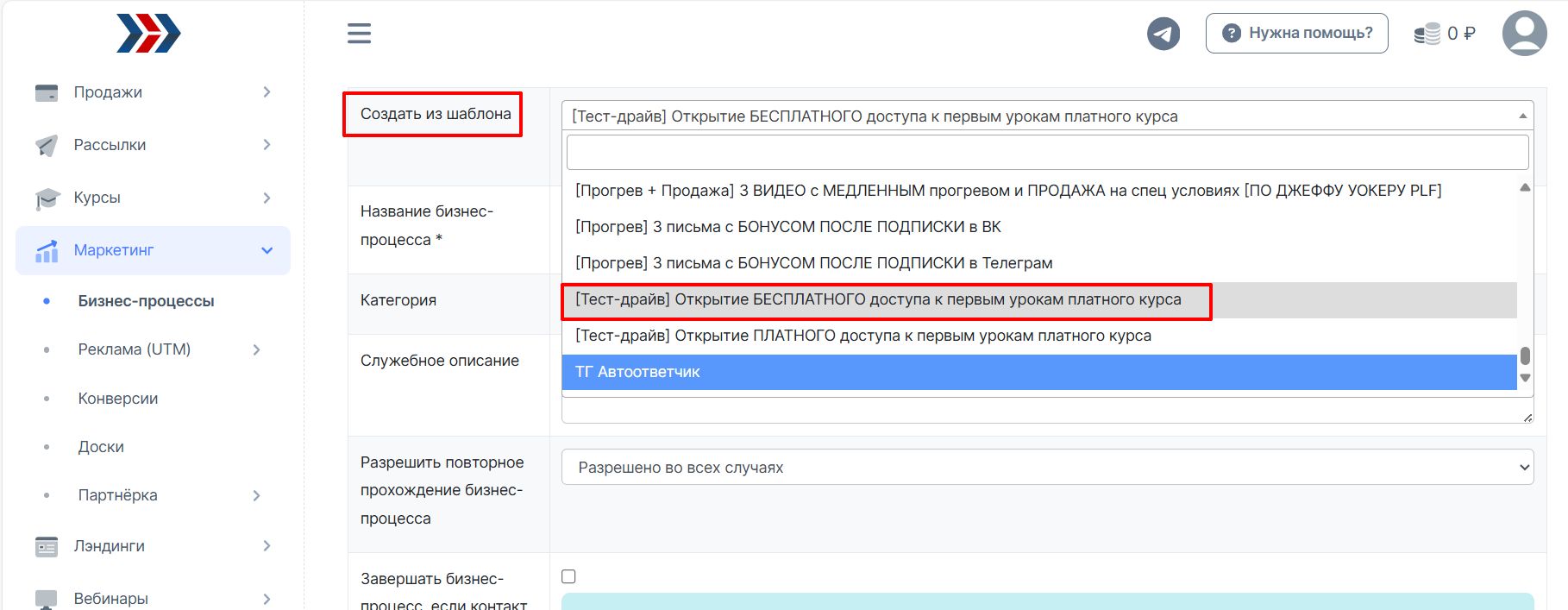
1. Настройте вход в тест-драйв
В разделе «Маркетинг → Бизнес-процессы», создайте процесс.
В бизнес-процессе начните с элемента «Подписался в группу». Он запускает сценарий, когда пользователь подписывается на выбранную группу.
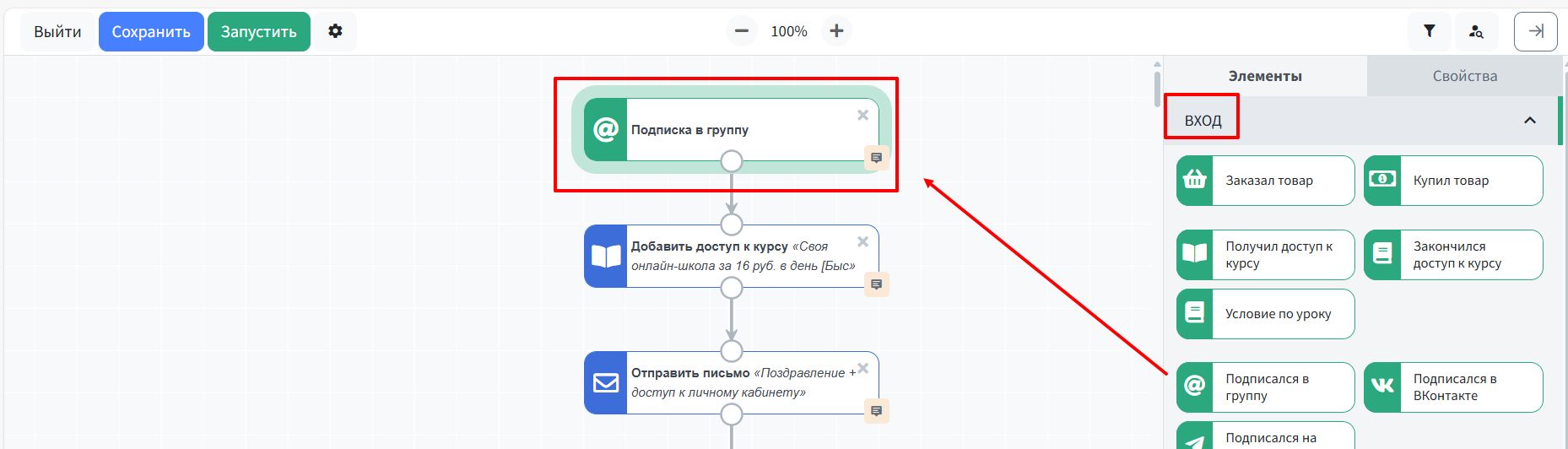
Совет: сохраняйте бизнес-процесс по мере настройки. Пересобирать его после случайного закрытия — сомнительный способ провести вечер.

2. Откройте доступ к первым урокам
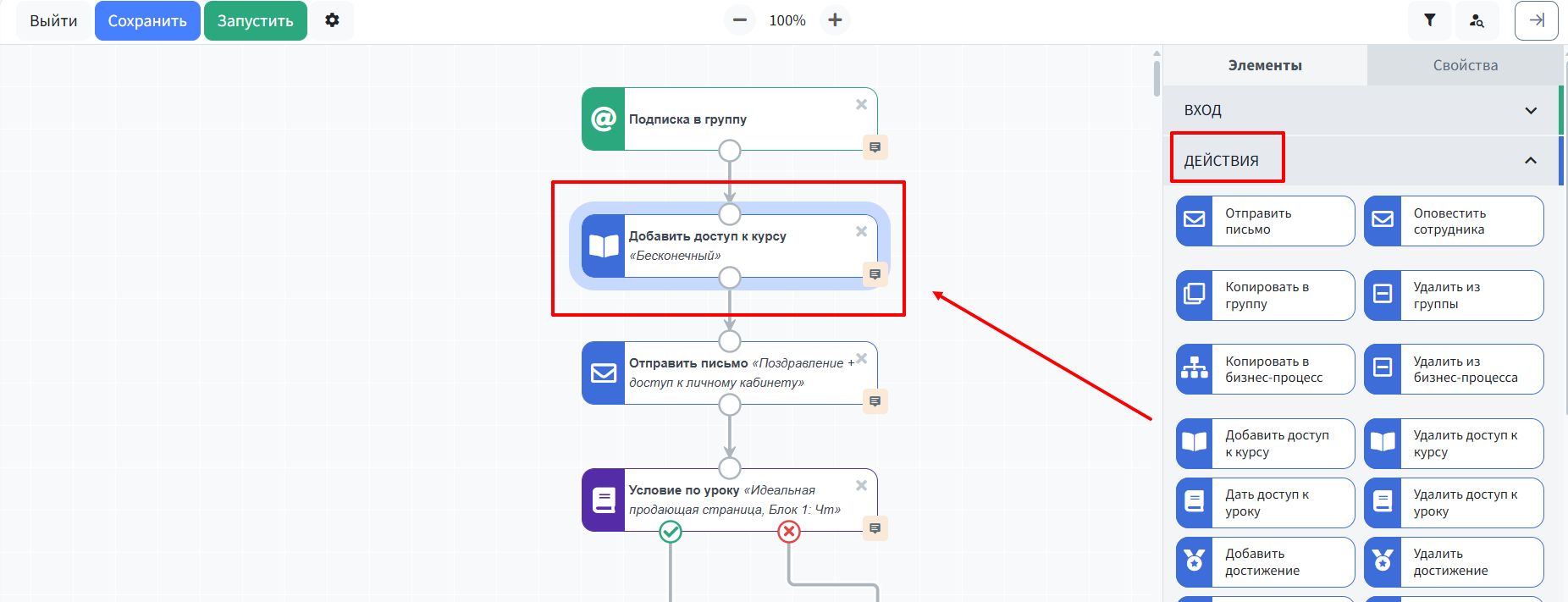
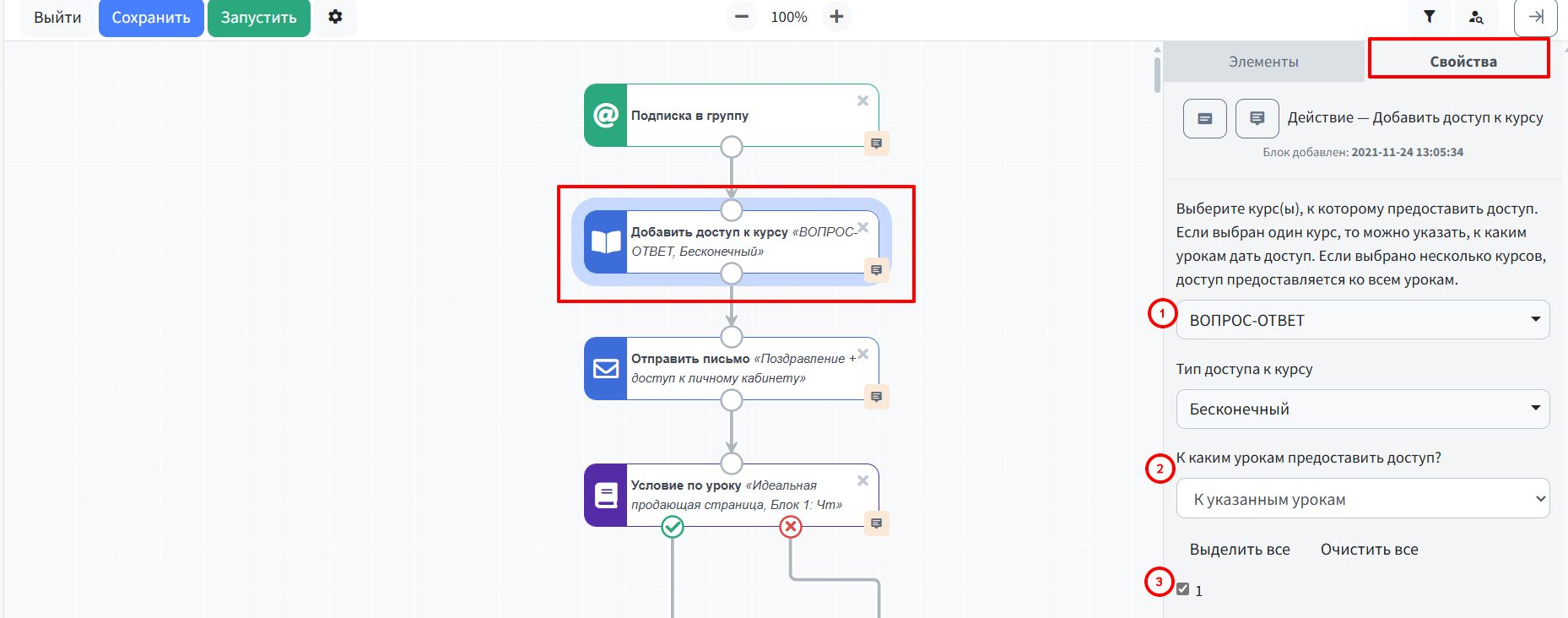
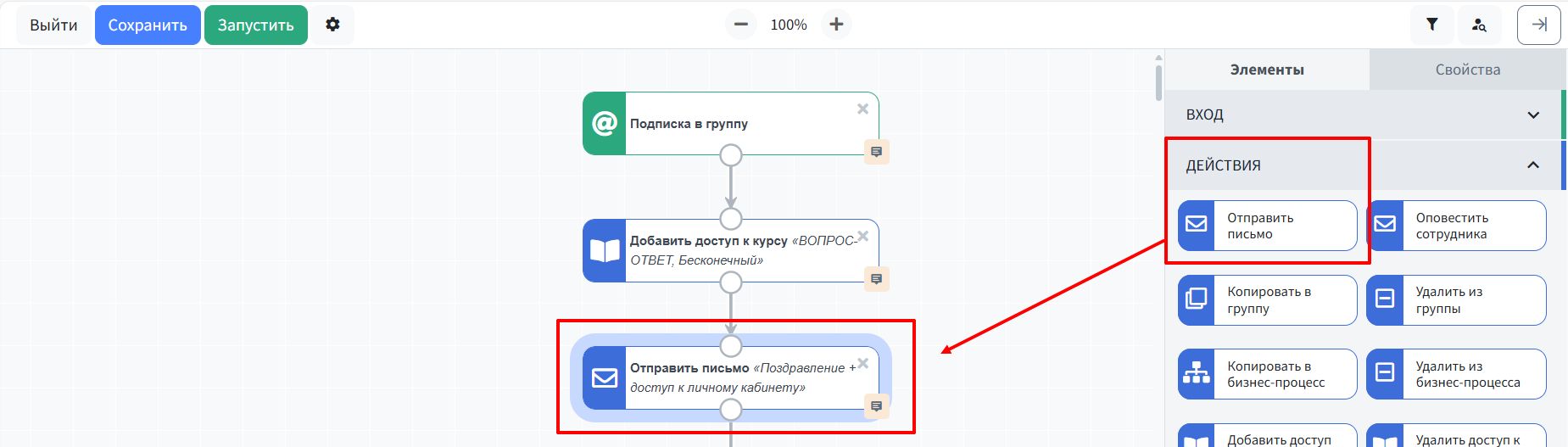
Добавьте действие предоставления доступа к урокам. Дважды кликните по элементу, чтобы открыть настройки:
- Выберите нужный курс.
- Укажите, что нужно открыть доступ к выбранным урокам.
- Отметьте уроки, которые войдут в тест-драйв.
Теперь пользователь сможет попробовать обучение, прежде чем покупать полный курс.
3. Отправьте письмо со входом в личный кабинет
После выдачи доступа сообщите ученику, что тест-драйв начался, и объясните, как открыть уроки.
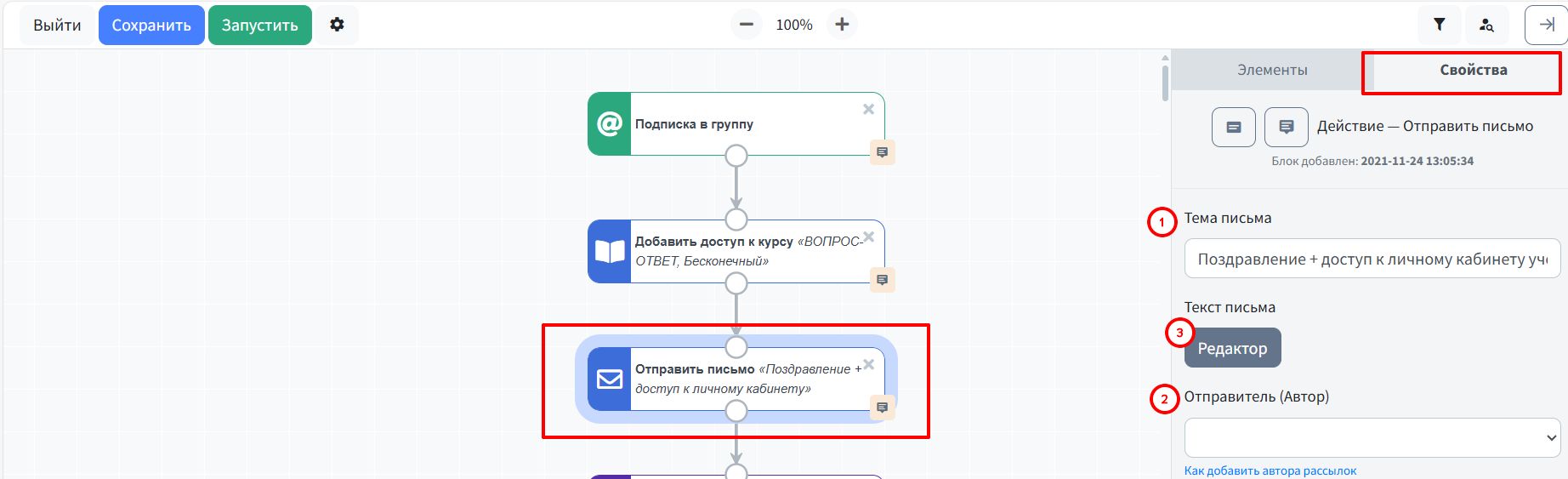
В свойствах действия отправки письма:
- Укажите тему письма.
- Выберите отправителя.
- Откройте редактор письма.
Добавьте ссылку для входа
Чтобы ученику не пришлось искать личный кабинет самостоятельно, добавьте в письмо данные для входа.
В редакторе письма:
- Кликните по нужным регулярным выражениям, чтобы вставить их в текст письма.
- Выделите и скопируйте выражение, отвечающее за ссылку на вход в личный кабинет.
- Нажмите на иконку добавления ссылки.
- В открывшемся окне выберите протокол «Другой».
- Вставьте скопированное выражение в поле ссылки.
- Сохраните изменения в окне настройки ссылки.
- Сохраните письмо.

Проверьте письмо перед запуском: ссылка должна вести в личный кабинет, а текст — объяснять, какие уроки доступны и с чего начать.
4. Проверьте, начал ли ученик обучение
Сам факт выдачи доступа ещё не означает, что человек открыл урок. Добавьте условие, которое проверит, вошёл ли пользователь в первый урок.
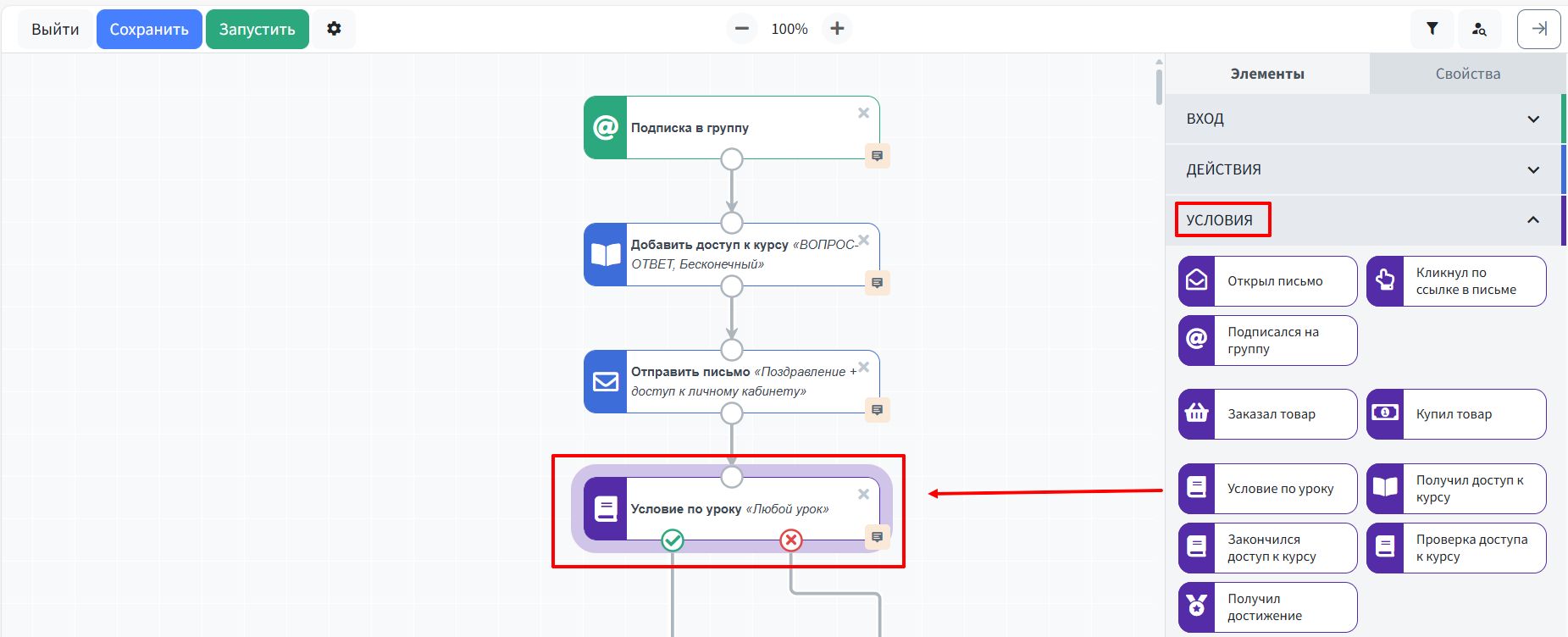
В свойствах условия:
- Выберите нужный курс.
- Укажите этот же курс в настройках проверки.
- Выберите первый урок.
- Установите условие «Вошёл в урок».
- Задайте время ожидания.
- Укажите период, в течение которого система будет ждать выполнения условия.
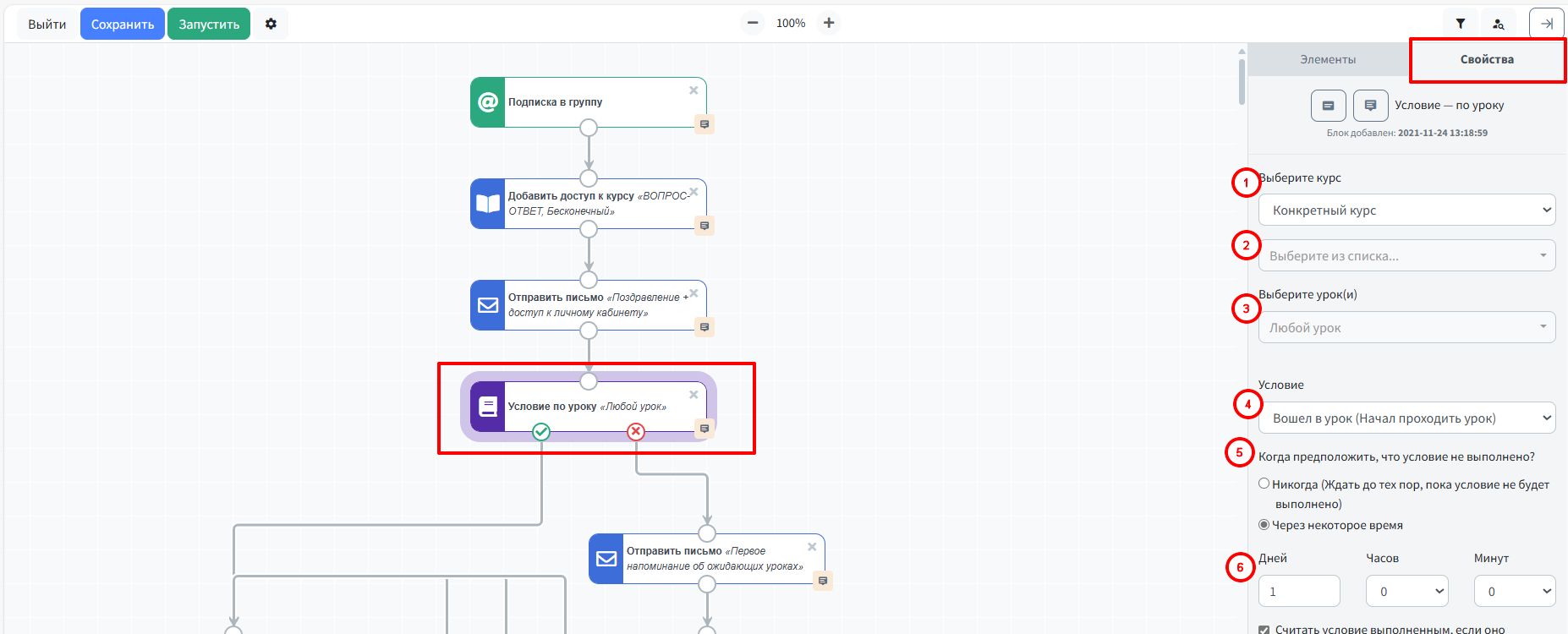
Теперь бизнес-процесс сможет разделить учеников на две группы: тех, кто начал обучение, и тех, кому нужно напомнить о тест-драйве.
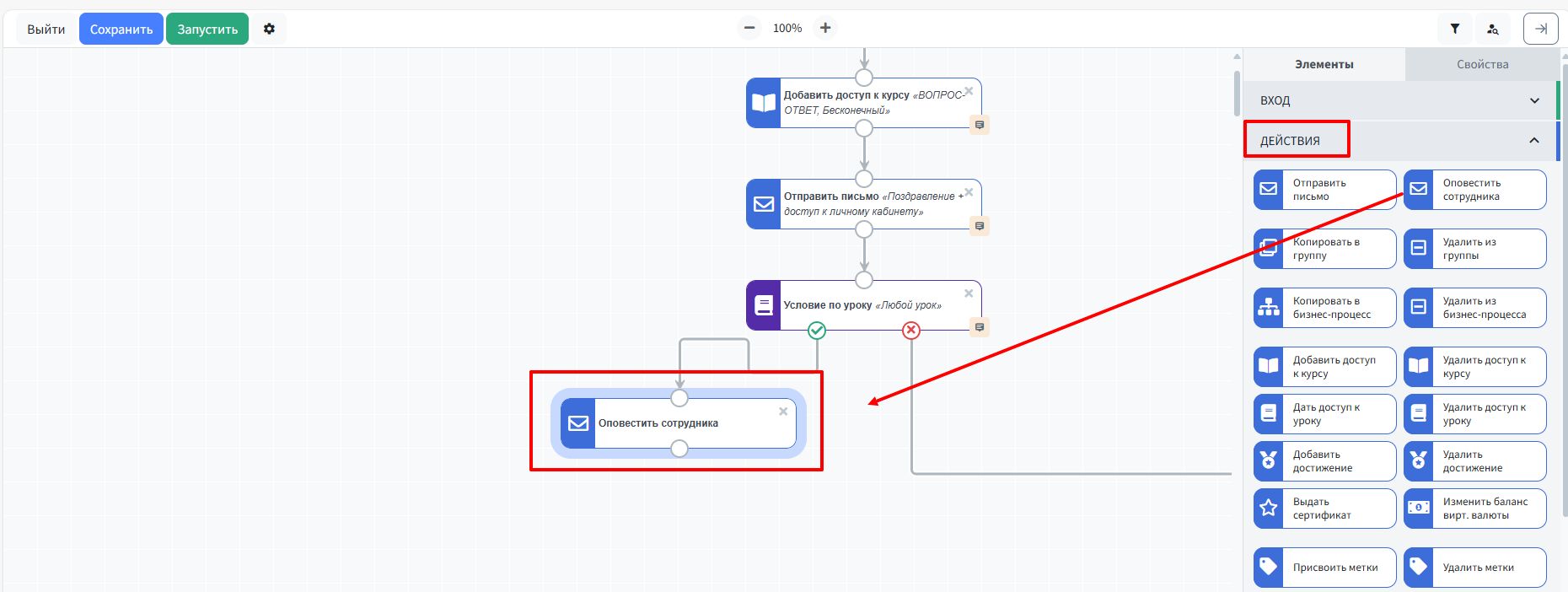
5. Напомните тем, кто не открыл урок
Если пользователь не вошёл в первый урок за отведённое время, отправьте ему письмо с напоминанием.
Напомните, что доступ уже открыт, и дайте прямую ссылку на личный кабинет или урок.
Не нужно превращать напоминание в рекламную рассылку на десять экранов. Задача письма простая — вернуть человека к обучению.
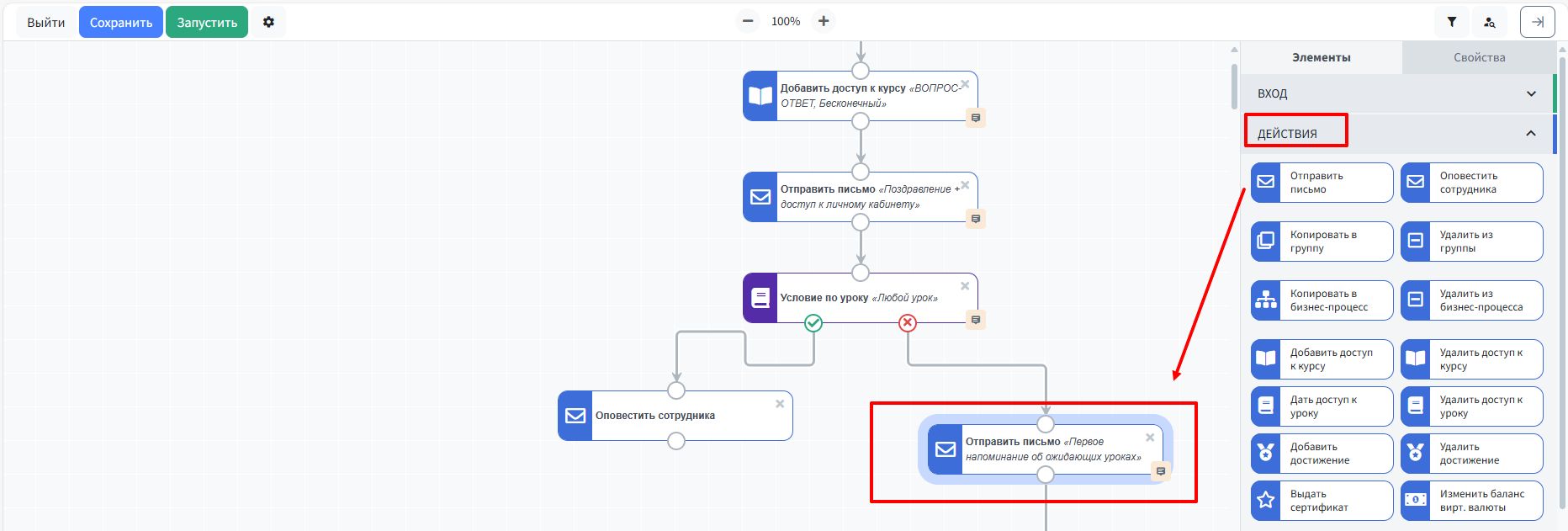
6. Проверьте результат и отправьте второе напоминание
После первого напоминания снова проверьте, вошёл ли пользователь в урок.
- Вошёл — переходите к следующему действию в воронке.
- Не вошёл — отправьте второе напоминание.
При необходимости добавьте ещё одну или несколько проверок. Для каждого напоминания задайте подходящий интервал, чтобы письма не приходили слишком часто.
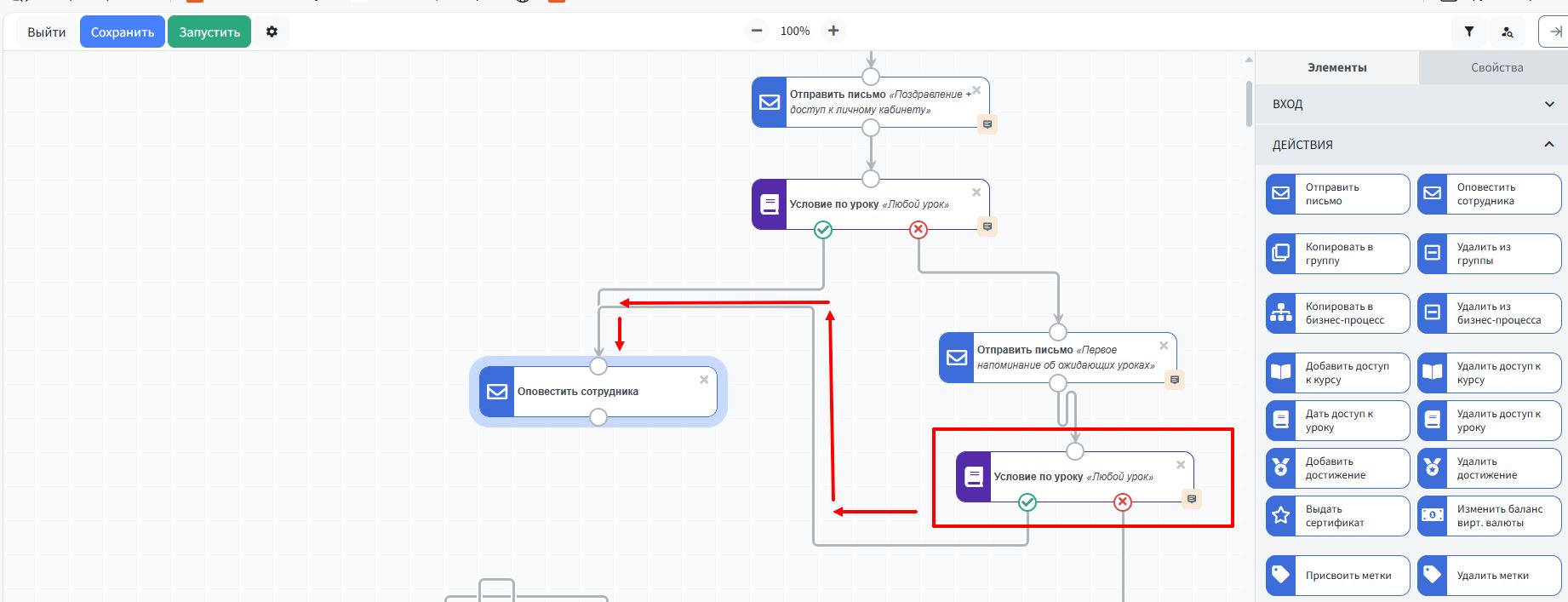
Что делать с теми, кто уже начал обучение? Можно продолжить знакомство с курсом, предложить следующий урок или направить ученика к покупке полного курса.
7. Предложите купить полный курс
Чтобы тест-драйв приводил к покупке, настройте предложение на страницах платных уроков.
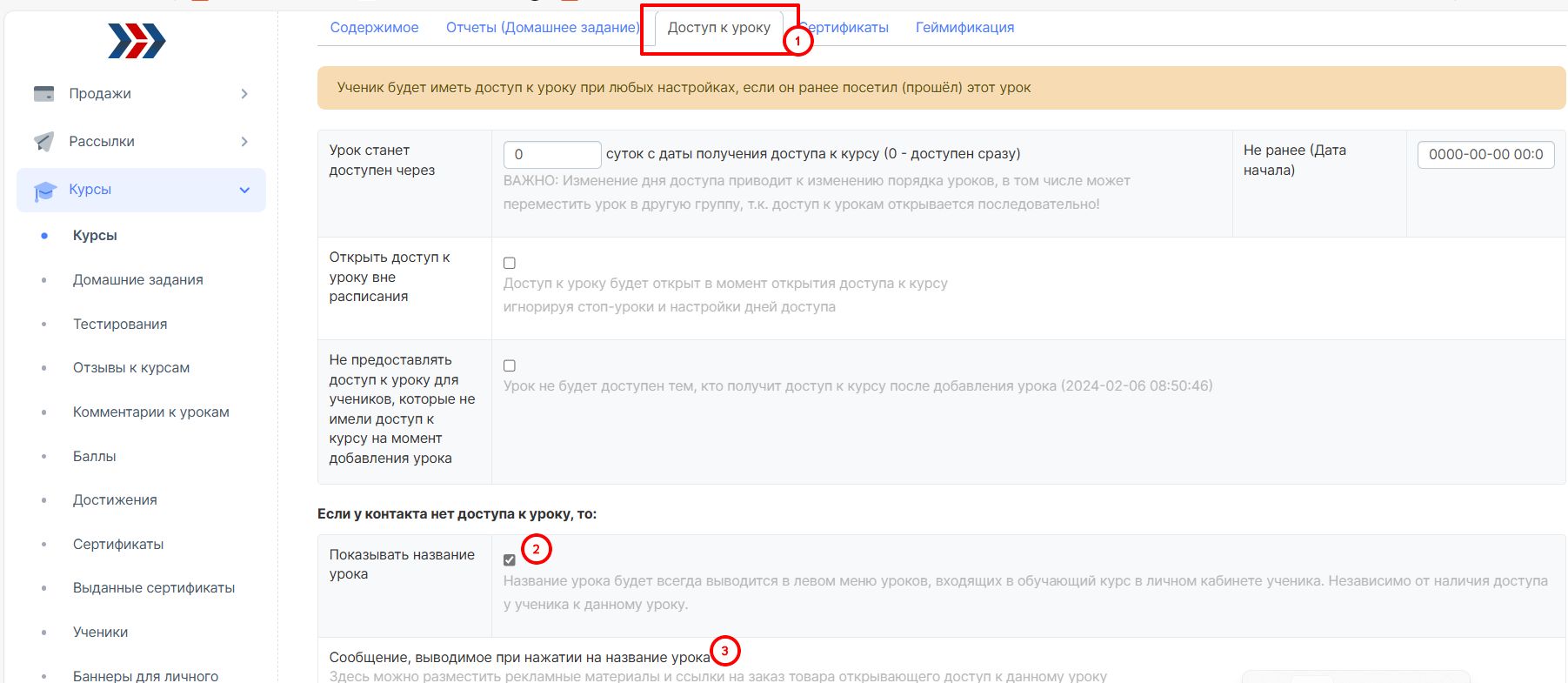
Откройте редактирование платного урока и перейдите на вкладку «Доступ к уроку»:
- Найдите настройку «Всегда показывать урок».
- Установите галочку, чтобы пользователь видел урок, даже если у него нет доступа к его содержимому.
- В сообщении, которое показывается вместо урока, разместите предложение купить полный курс и ссылку на страницу заказа.
Так ученик сможет увидеть, что его ждёт дальше, и перейти к покупке, когда будет готов.
8. Запустите бизнес-процесс
Проверьте последовательность действий, настройки доступа, письма, условия и интервалы ожидания. Убедитесь, что ссылки ведут на нужные страницы.
После проверки запустите бизнес-процесс.
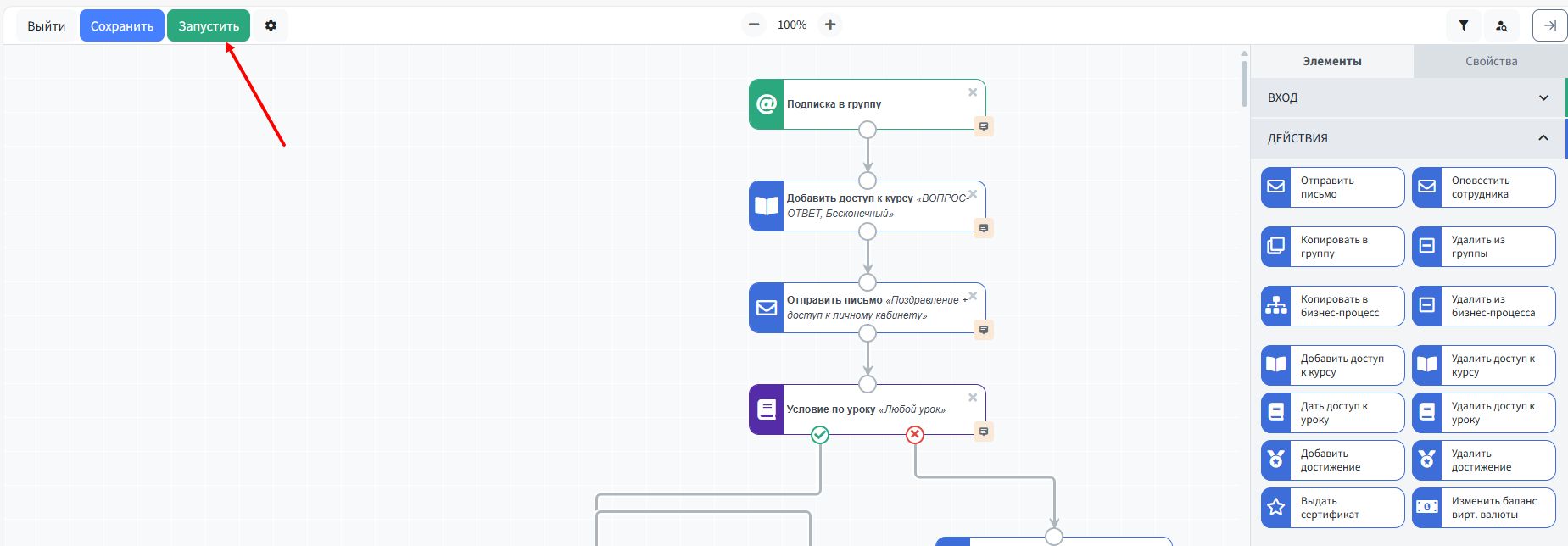
Перед запуском для реальных учеников пройдите сценарий самостоятельно: подпишитесь на тестовую группу, проверьте письмо, откройте урок и убедитесь, что напоминания работают по заданным условиям.
Что делать дальше
Тест-драйв настроен. Следующий шаг зависит от того, на каком этапе вы сейчас находитесь.
- Хотите разобраться самостоятельно? Используйте готовый бизнес-процесс и адаптируйте его под свой курс.
- Запускаете первую онлайн-школу? Пройдите курс «Как создать свой первый мини-курс за 72 часа».
- Уже запустили обучение, но ученики не доходят до покупки? Проверьте всю цепочку: выдачу доступа, письма, напоминания и предложение полного курса. Начните с того этапа, на котором теряется больше всего учеников.
- Нужно автоматизировать продажи или перенести действующую школу? Обсудите свою задачу с командой АвтоВебОфис.
Нужна помощь с настройкой?
Если хотите, чтобы мы помогли настроить тест-драйв под ваш курс, свяжитесь с командой АвтоВебОфис.
Можно также заполнить анкету на сайте — команда свяжется с вами и поможет обсудить дальнейшие шаги: Autoweboffice
***
Если возникли технические вопросы по инструкции и настройкам в аккаунте, напишите нам, поможем разобраться: