Содержание
Рекуррентные платежи
Реккурентные платежи - это платная подписка для клиентов с автоматическим списанием, т.е. автоматические платежи по подписке. Пока покупатель подписан на какую-то услугу, с него списываются деньги за это через определенные промежутки времени. Если Вы проводите только разовые продажи, то в этом модуле нет необходимости.
Возможность подключить рекуррентные платежи есть с тарифа "Пользователь":
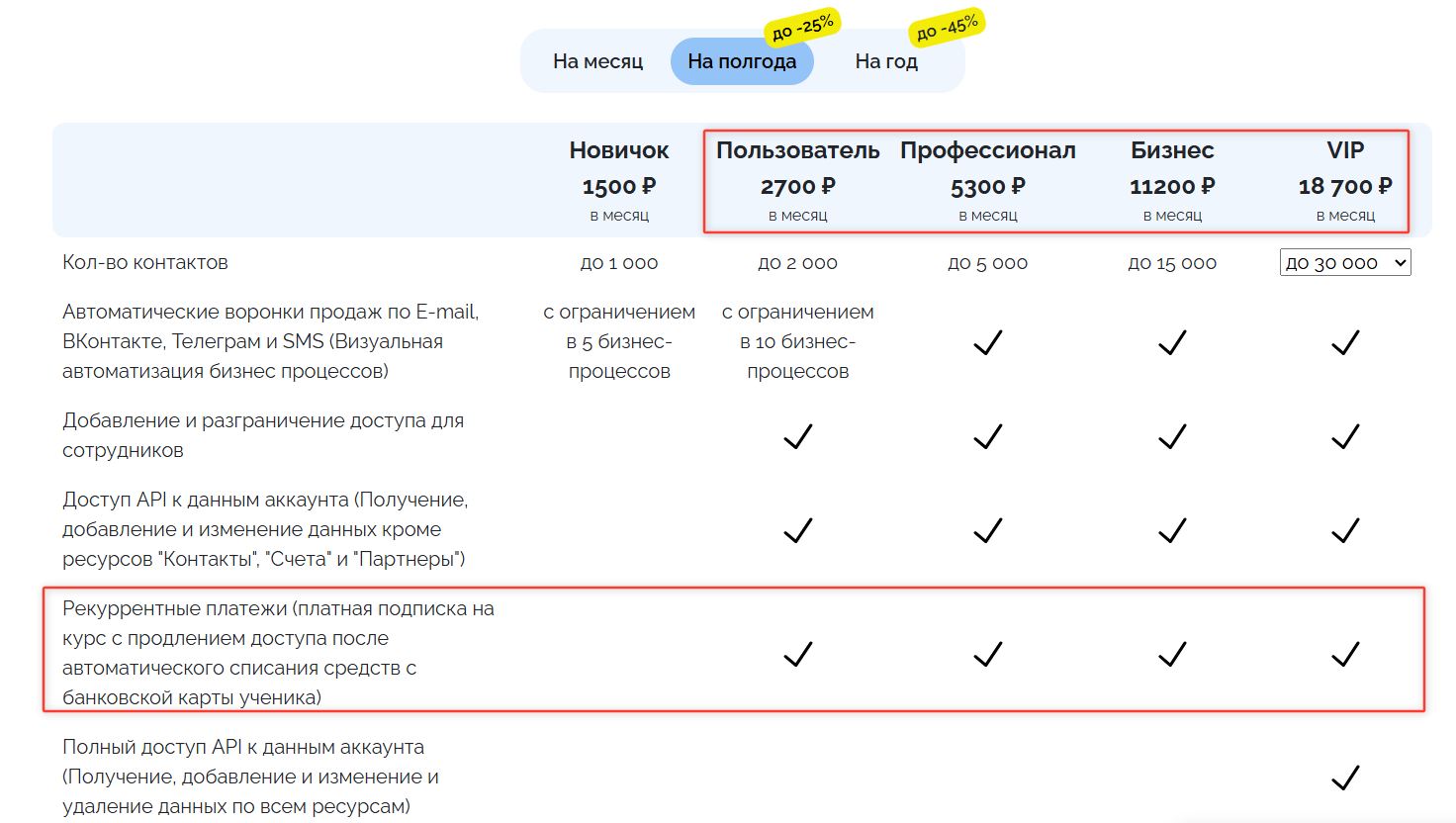
Этапы подключения:
- Заключение договора с платёжной системой на рекуррентные платежи.
- Включение рекуррентного платежа на стороне Вашего аккаунта в Автовебофис.
- Настройка рекуррентного товара.
1. Заключение договора с платёжной системой на рекуррентные платежи.
Для работы с рекуррентными платежами Вы должны заключить с платёжной системой соответствующее соглашение (дополнительное приложение к договору эквайринга или отдельный договор), в котором разрешено проведение автоматических повторных платежей.
Без такого договора платёжная система не будет обрабатывать рекуррентные операции!
Свяжитесь с технической поддержкой платёжной системы, через которую, хотите принимать оплату по рекуррентным платежам и отправьте запрос на заключение договора.
Пример запроса: "Хочу проводить автоплатежи через УКАЖИТЕ ТУТ НАЗВАНИЕ ПЛАТЁЖНОЙ СИСТЕМЫ и платформу АвтоВебОфис, моя платежная страница <Адрес вашей платежной страницы>".
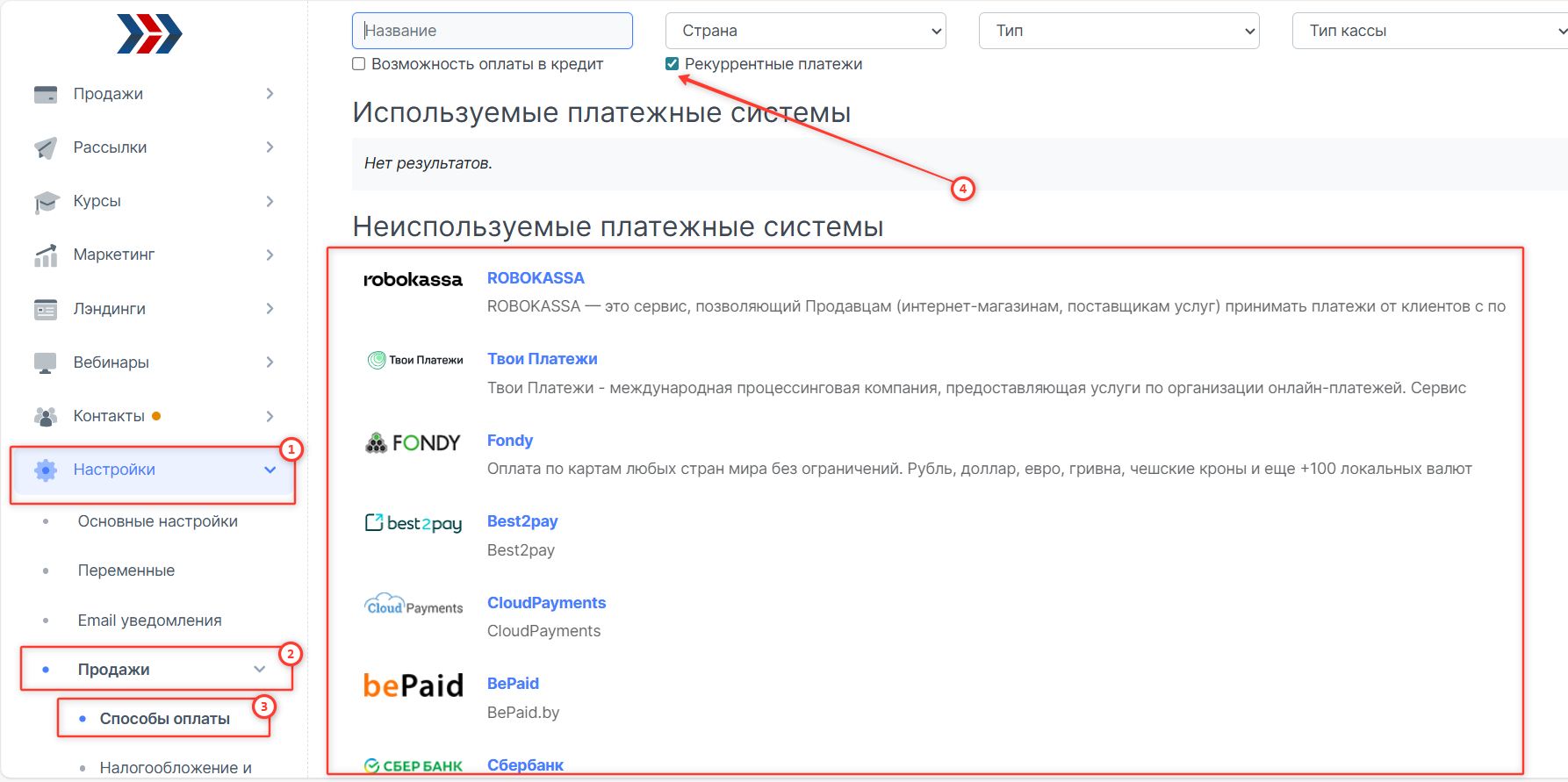
Возможность использовать рекуррентные платежи есть только при подключении одной из платежных систем из списка ниже:
- ROBOKASSA
- Твои платежи
- FONDY
- Best2Pay
- Сloudpayments
- bePaid
- Сбербанк эквайринг
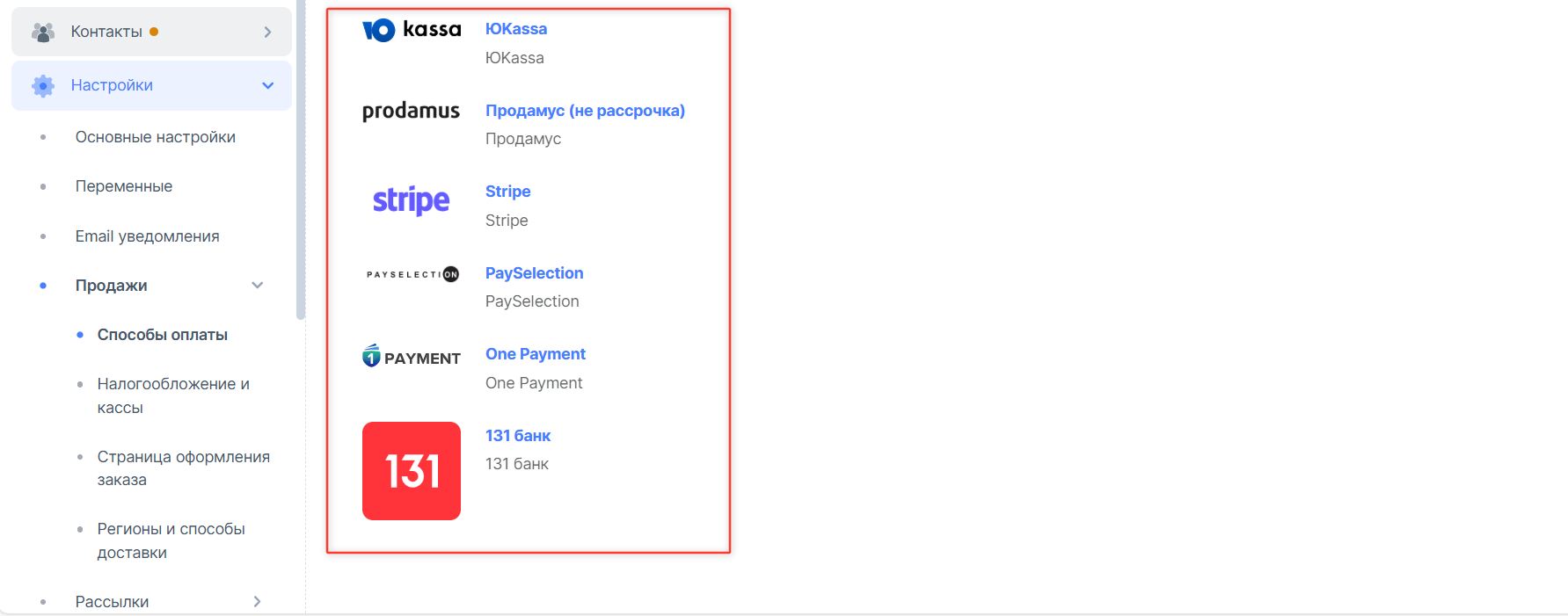
- ЮКасса
- Prodamus
- Stripe
- PaySelection
- One Payment
- Банк 131
2. Включение рекуррентного платежа на стороне Вашего аккаунта в Автовебофис.
Перейдите в раздел Настройки (1) → Продажи (2) -Способы оплаты (3) → Выберите платёжную систему, которая работает с рекуррентыми платежами (4):
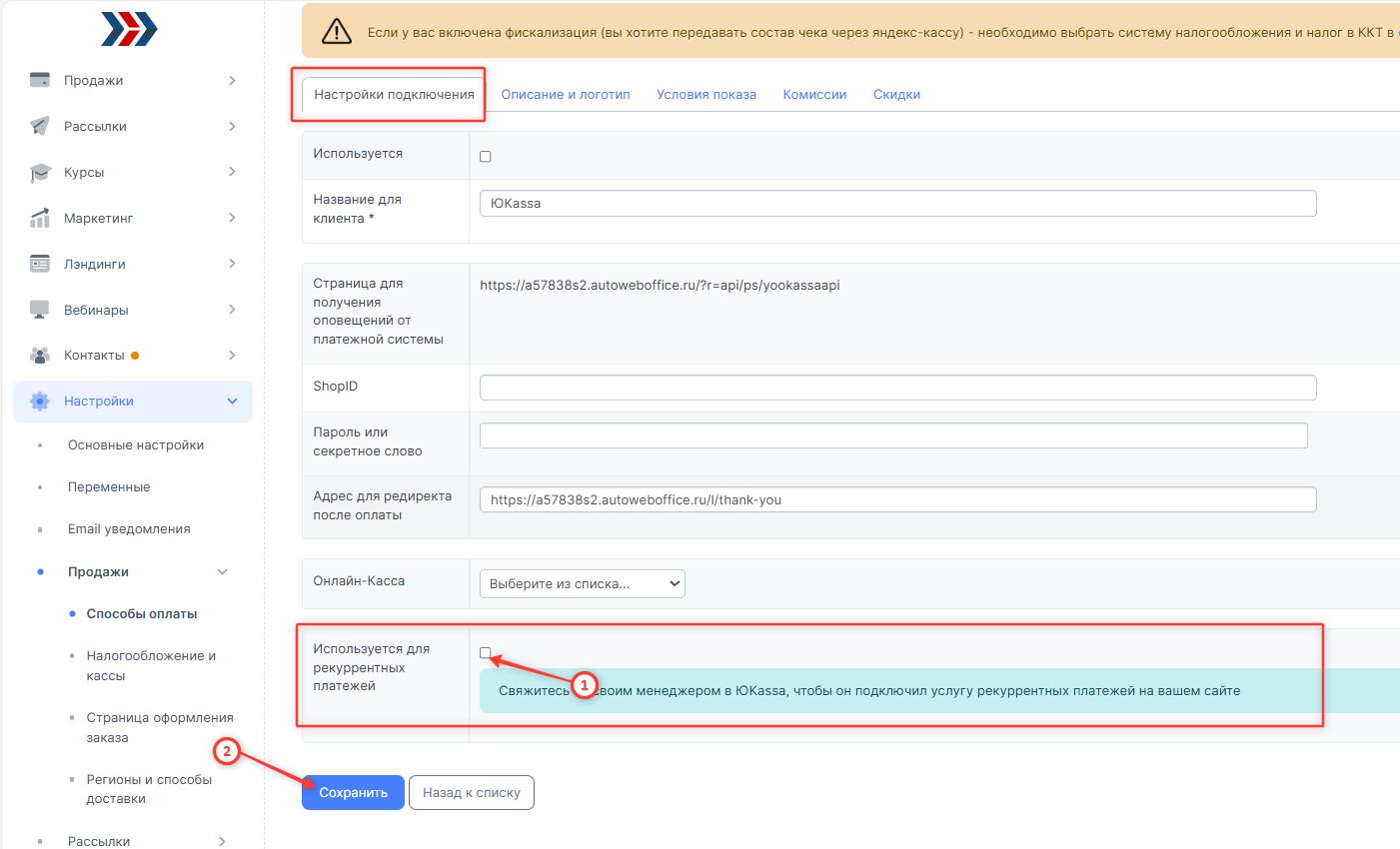
Во вкладке "Настройки подключения": установите галочку в поле "Используется для рекуррентных платежей" (1) и нажмите кнопку "Сохранить" (2):
3. Настройка рекуррентного товара.
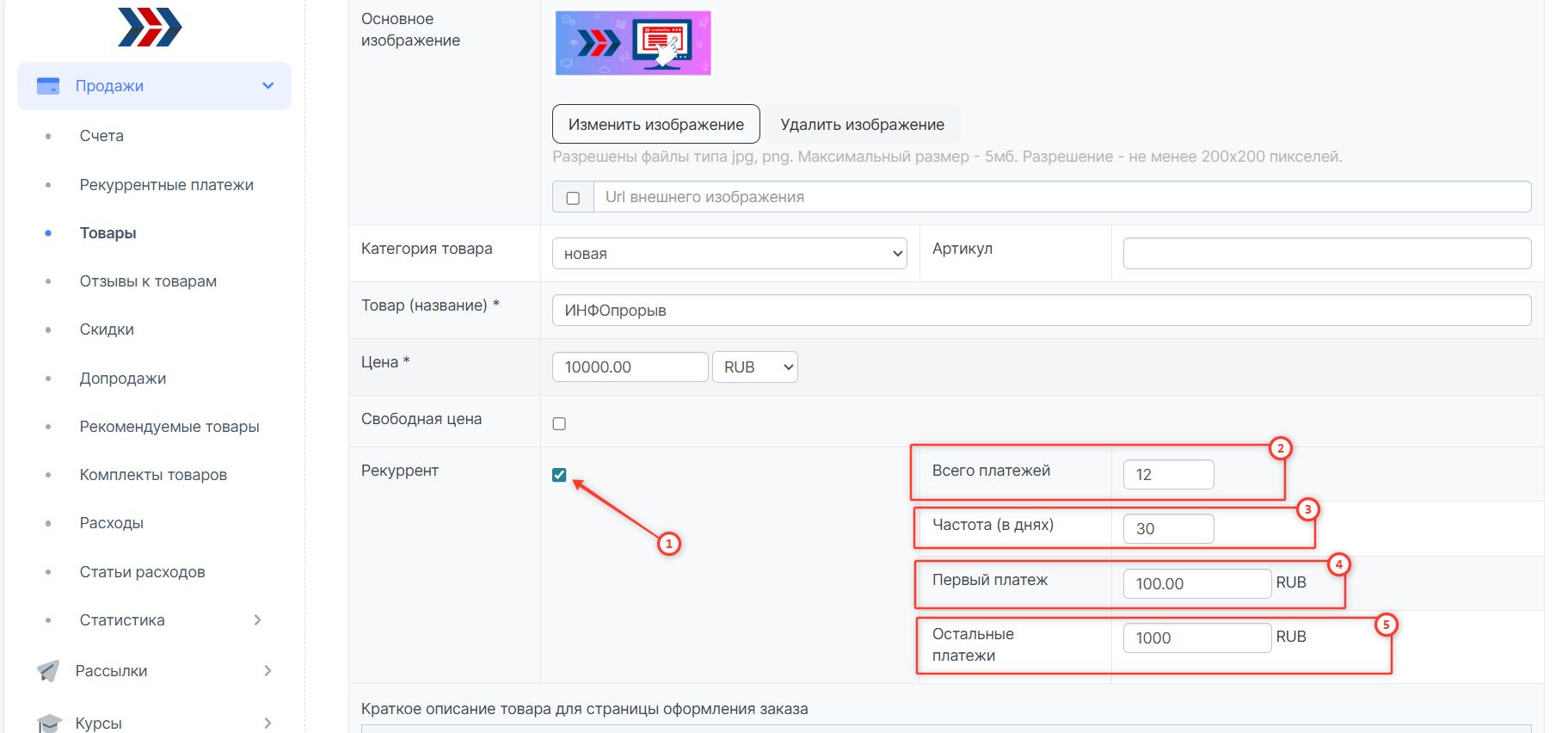
На странице редактирования товара:
- установите галочку «Рекуррент»;
- укажите количество платежей;
- частоту списаний (в днях);
- укажите сумму первого платежа;
- укажите сумму последующих платежей.
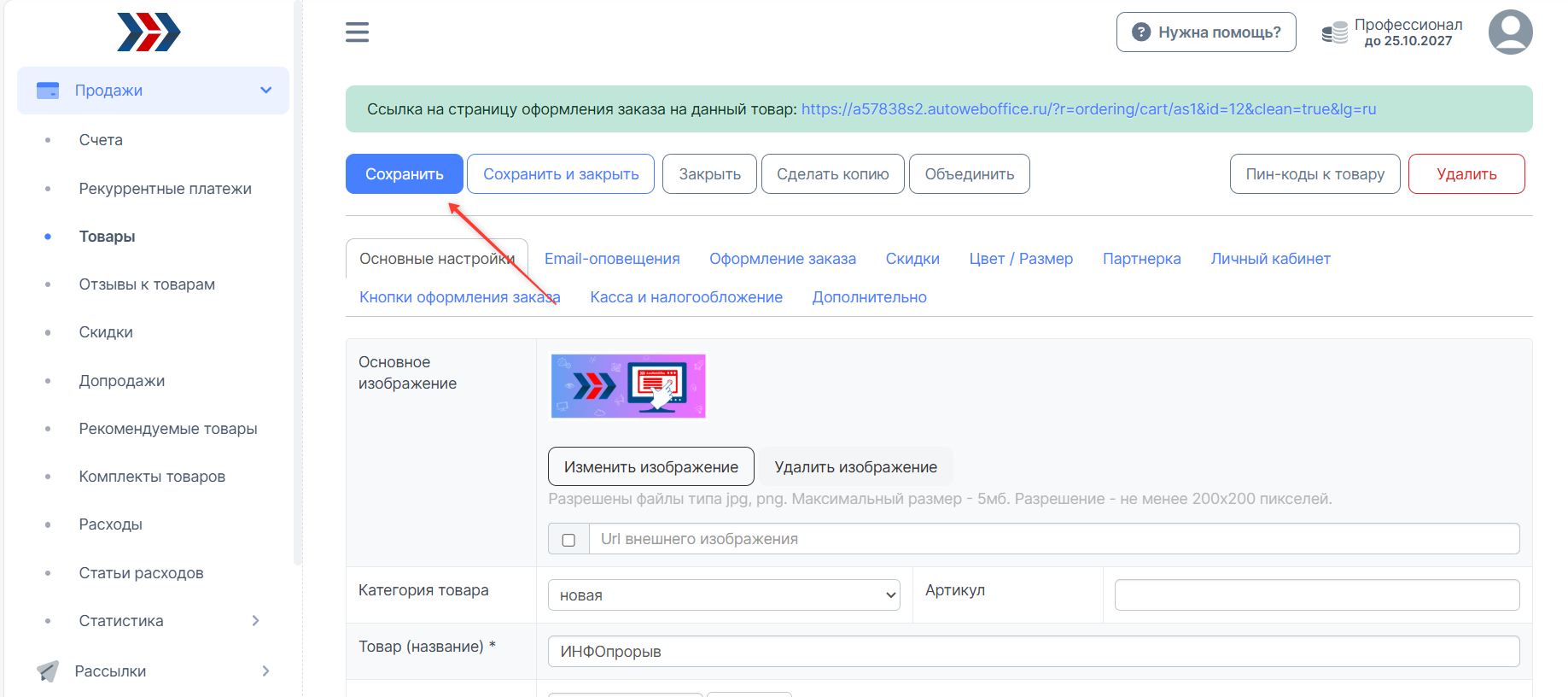
Внесённые изменения сохраните:
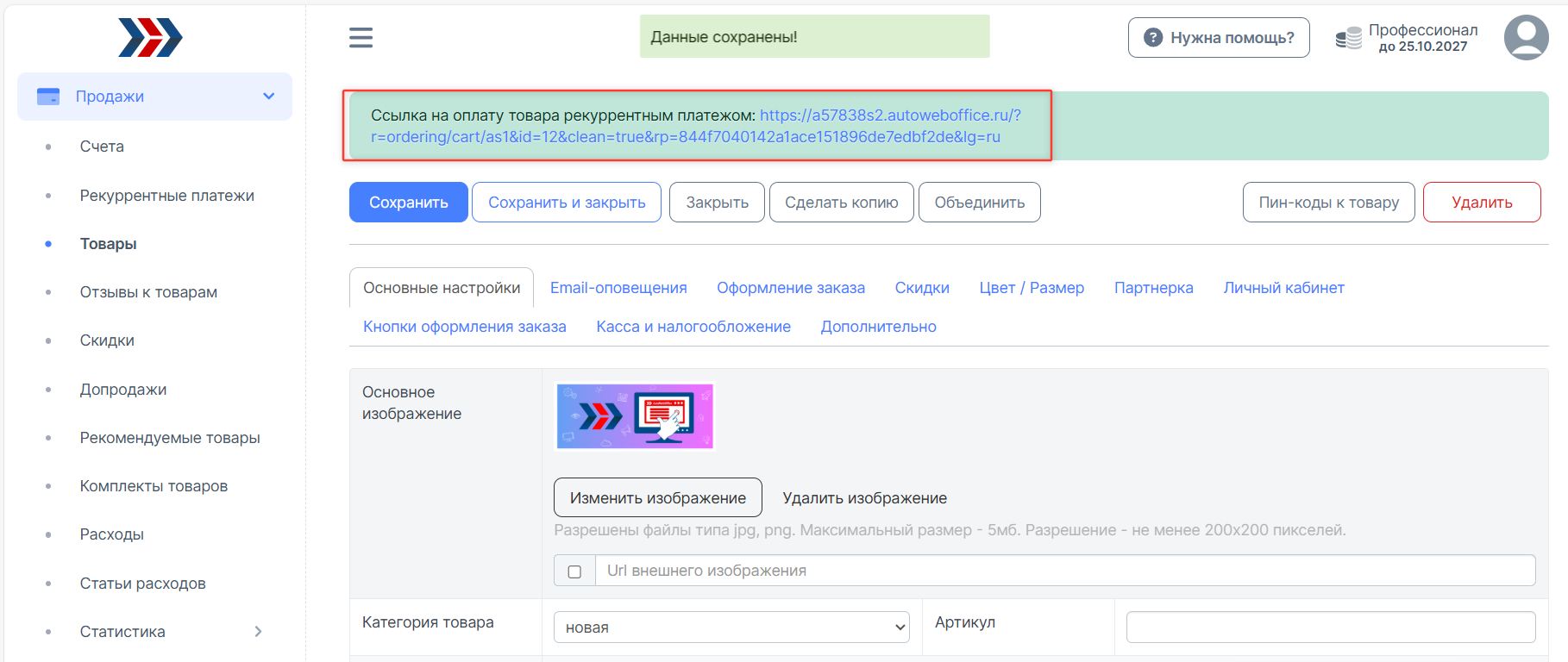
После этого на странице редактирования товара появится специальная ссылка заказа товара. Ее следует давать клиентам.
Часто задаваемые вопросы.
1. Сколько попыток списания рекуррента?
3 попытки списания:
- в необходимый момент
- через 10 часов
- через 20 часов
2. Что происходит после 3-х неудачных попыток списания?
Происходит отписка (удаление) рекуррента у клиента.
3. Как можно отписаться от рекуррентной подписки?
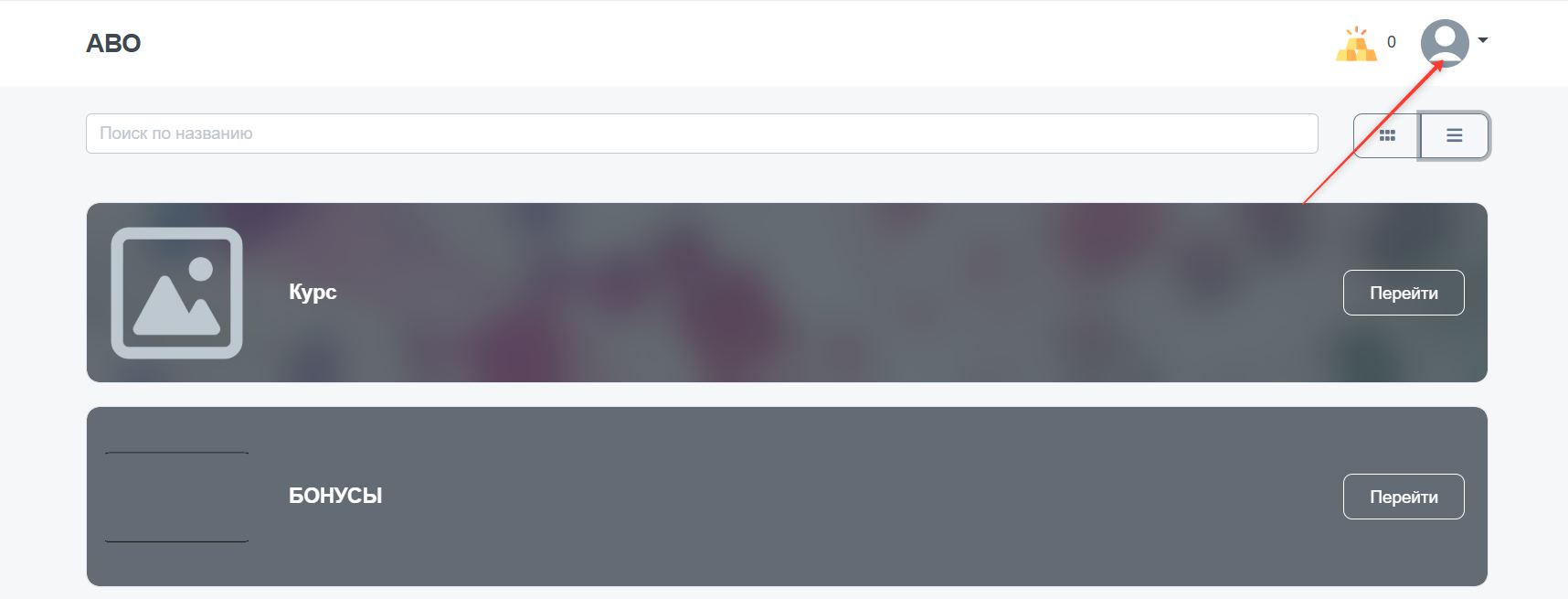
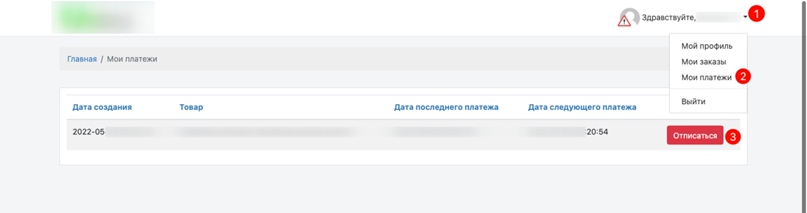
Первый вариант отписки, это через личный кабинет ученика. Для отписки от рекуррента в личном кабинете необходимо:
- перейти в личный кабинет ученика (контакта);
- нажать на профиль (в правом верхнем углу);
- перейдите во вкладку "Мои платежи"
- откроется окно со всеми доступными подписками и там будет возможность отписки (для отписки от рекуррента нажмите на кнопку "Отписаться").
Второй вариант - это отписка через письмо, которое приходит контакту после покупки/оформления рекуррента.
Третий вариант - отменить подписку контакт может через свой банк-клиента, т.к. подписка оформляется напрямую на его карту (через приложение своего банка или через запрос в техподдержку своего банка).
4. Почему стоит отправлять клиент отписываться через личный кабинет?
Т.к. у клиента может быть не одна подписка, и чтобы он случайно не отписался от нужной, он может перейти в свой личный кабинет и отписаться от той, которая ему не нужна.
5. Как повторно подписать клиента на рекуррент в аккаунте?
Подписаться вновь на рекуррент может только сам клиент, т.е. ему нужно снова совершить покупку по рекуррентной ссылке.
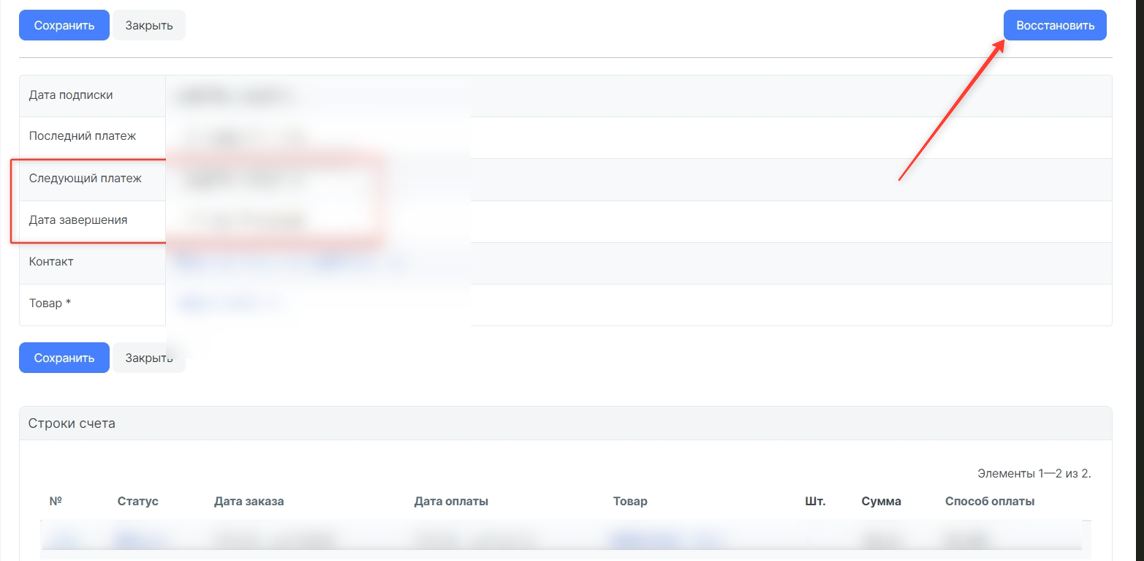
6. Для чего нужна кнопка "Восстановить"?
Если рекуррент отключили в аккаунте - то данная кнопка восстановит его. Если клиент сам отключил рекуррент (отписался от рекуррента) или банк отключил рекуррент , то данная кнопка не восстановит рекуррент.
***
Если у Вас еще остались какие-либо вопросы, пожалуйста, обращайтесь в нашу Службу поддержки по email zakaz@autoweboffice.com или в окне консультанта на сайте http://autoweboffice.com
Если после прочтения захотите, чтобы мы помогли все это настроить для вас, для заказа настроек — свяжитесь с нами. Мы всегда готовы обсудить вашу задачу и взять настройку системы на себя.
Контакты:
📲 Телеграм
Или просто заполните анкету на сайте, и мы свяжемся с вами: Autoweboffice