Содержание
Альфа Банк (Оплата в кредит)
Как подключить:
Настройка подключения приема платежей через электронную платежную систему Альфа Банк (Оплата в кредит) для зарегистрированного в сервисе АвтоВебОфис аккаунта состоит из двух основных этапов:
- Первый этап: Настройка подключения на стороне платежной системы Альфа Банк (Оплата в кредит)
- Второй этап: Настройка подключения аккаунта на стороне сервиса АвтоВебОфис.
- Проведение тестовых платежей.
Если Вы хотите, чтобы работу по настройке платежной системы в АвтоВебОфисе мы взяли на себя, то воспользуйтесь предложением «Быстрый старт».
Первый этап: Настройка подключения на стороне платежной системы «Альфа Банк (Оплата в кредит)»
Для подключения приема платежей через систему Альфа Банк (Оплата в кредит) к Вашему аккаунту, зарегистрированному в сервисе АвтоВебОфис, Вам необходимо:
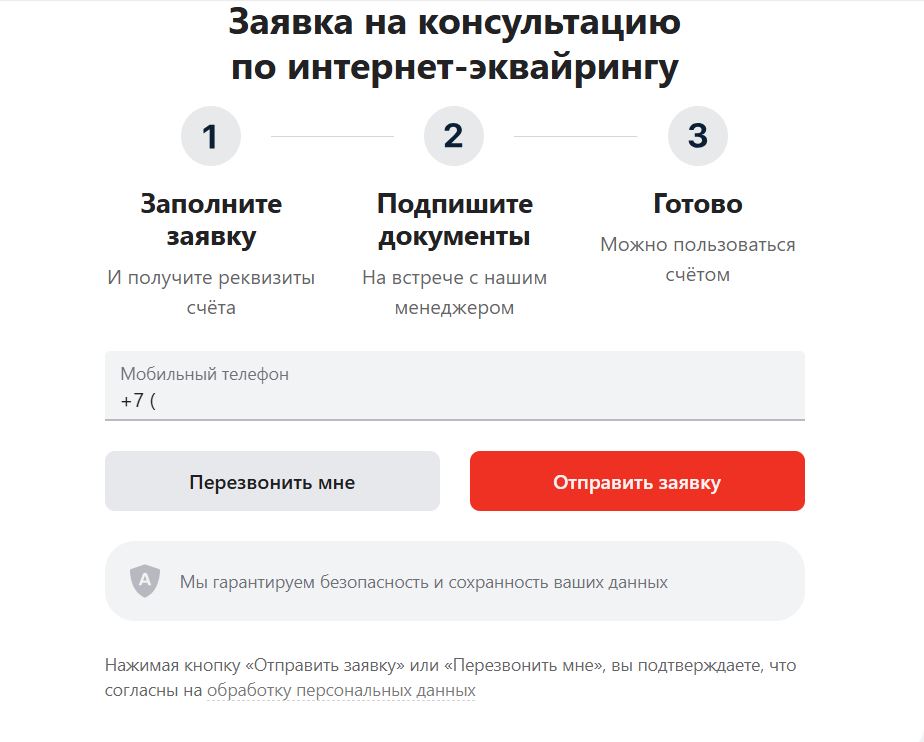
1. Открыть счёт в платёжной системе «Альфа Банк (Оплата в кредит)», пройдя по ссылке Альфа-Банк
2. Нажмите кнопку "Стать клиентом":

3. На открывшейся странице выберите необходимый модуль и откройте счёт, нажав на кнопку "Открыть счёт".
4. Обязательный шаг: в настройках, на стороне платёжной системы нужно указать url-уведомлений (страницу, куда будет отправлять информация о платеже).
Необходимая страница находится в настройках Вашего аккаунта, в разделе Настройки (1) → Продажи (2) -Способы оплаты (3) → платёжная система Альфа Банк (Оплата в кредит) (4):
.jpg)
Вкладка "Основные настройки" , скопируйте ссылку с поля "Страница для получения оповещений от платежной системы":
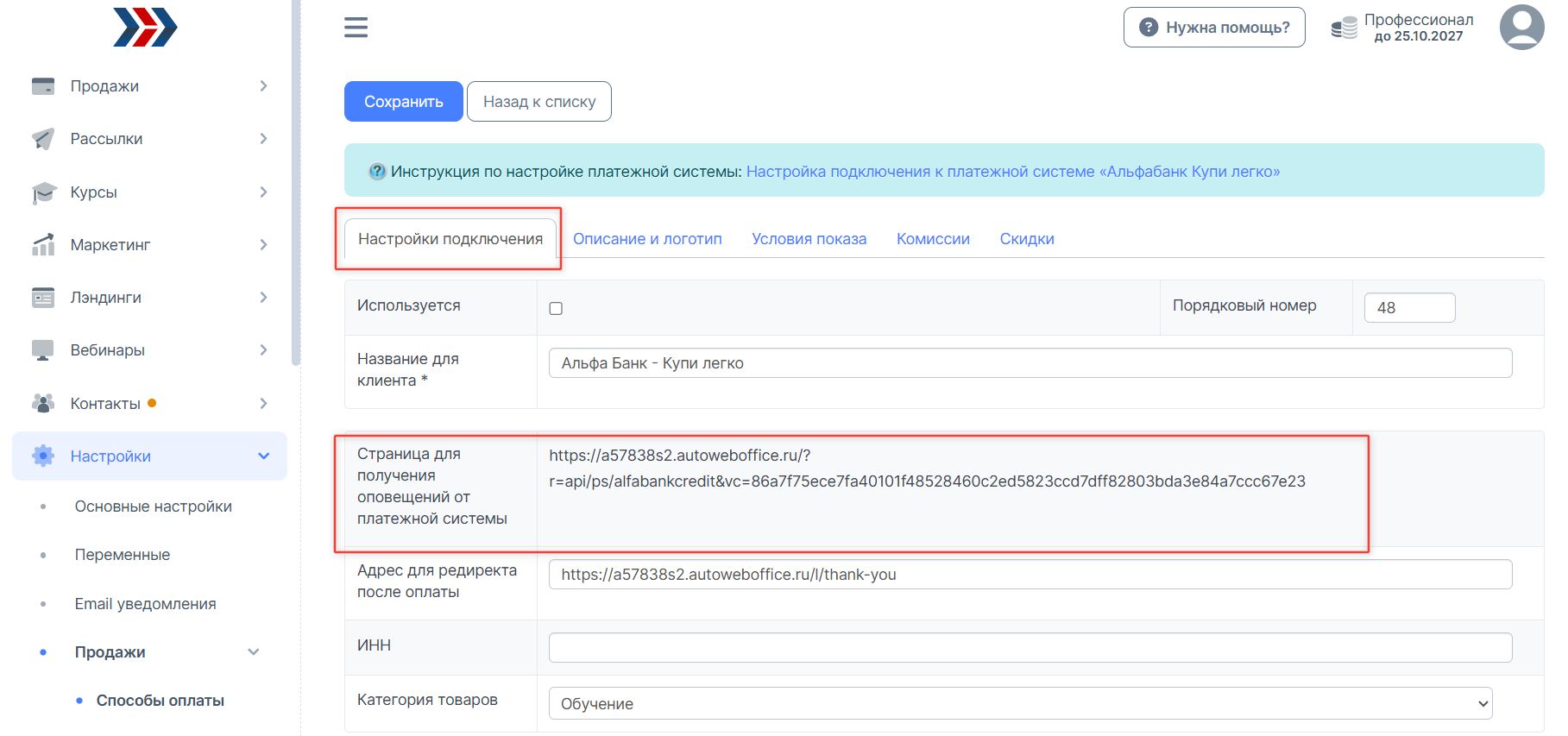
И обратитесь в тех поддержку Альфа-банка по почте acquiring@alfabank.ru с указанием: логина , ИНН, URL для уведомлений, тип Callback уведомлений и операции для настройки уведомления (добавления данной ссылки).
Второй этап: Настройка подключения платежной системы на стороне сервиса АвтоВебОфис
После того как Вы указали все необходимые настройки подключения к платежной системе Альфа Банк (Оплата в кредит) на стороне электронной платежной системы Альфа Банк (Оплата в кредит), Вам необходимо указать настройки подключения со стороны аккаунта, зарегистрированного в сервисе АвтоВебОфис, а именно:
1. Перейдите в раздел Настройки (1) → Продажи (2) -Способы оплаты (3) → Выберите платёжную систему Альфа Банк (Оплата в кредит) (4):

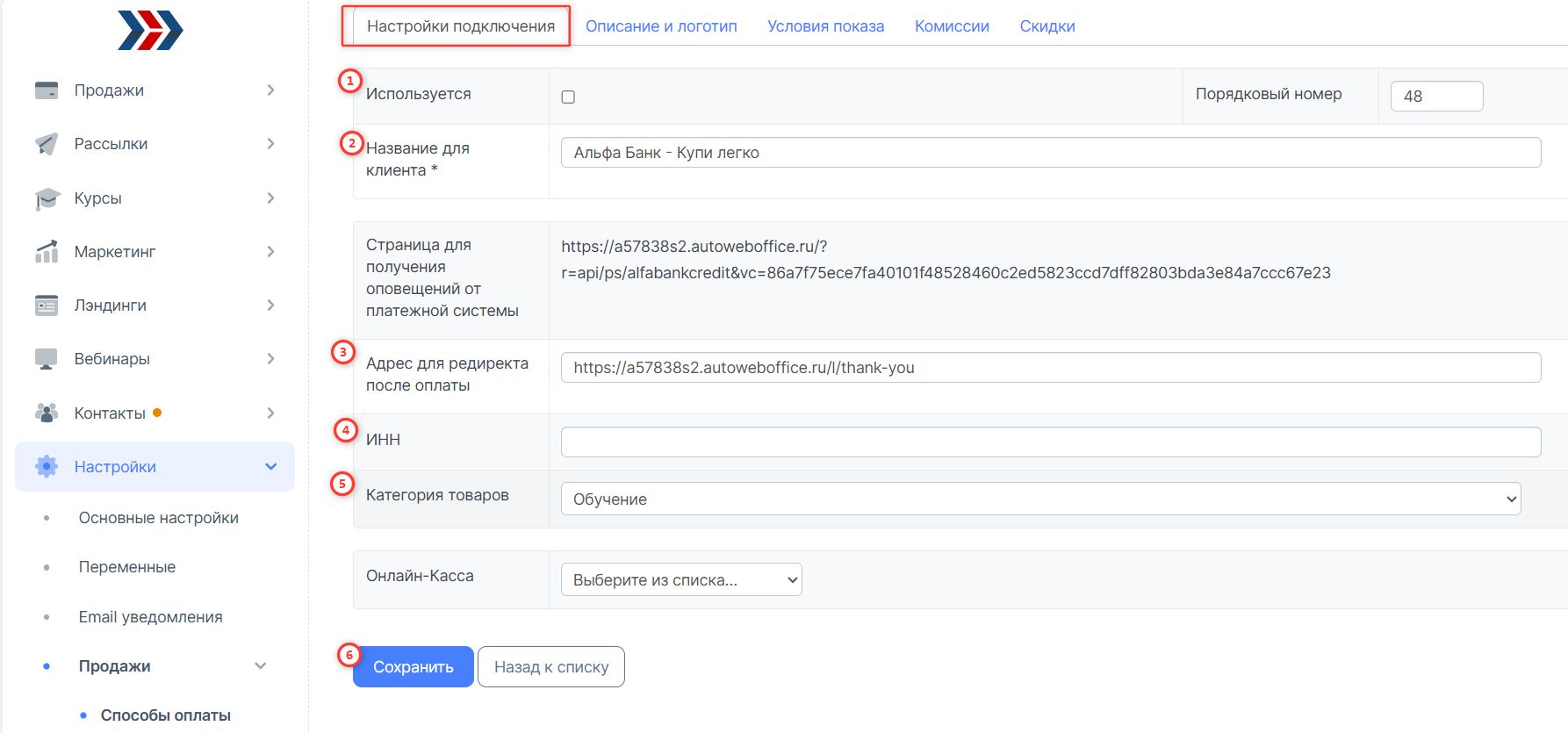
2. На открывшейся странице во вкладке "Настройки подключения" укажите следующие настройки:
- Используется. Поставьте галочку (тем самым Вы позволите Вашим клиентам выбирать Альфа Банк (Оплата в кредит) в качестве способа оплаты Ваших товаров и услуг).
- Название для клиента. Укажите название способа оплаты для клиента (именно это название будет выводиться Вашим клиентам на странице выбора способа оплаты за Ваши товары и услуги).
- Адрес для редиректа при успешной оплате - Обязательное поле, укажите адрес страницы, на которую будет перенаправлен пользователь после успешной оплаты.
- ИНН - в данном поле укажите свой ИНН.
- Категория товаров - укажите категорию товара из выпадающего списка.
- После внесения настроек нажмите кнопку "Сохранить".
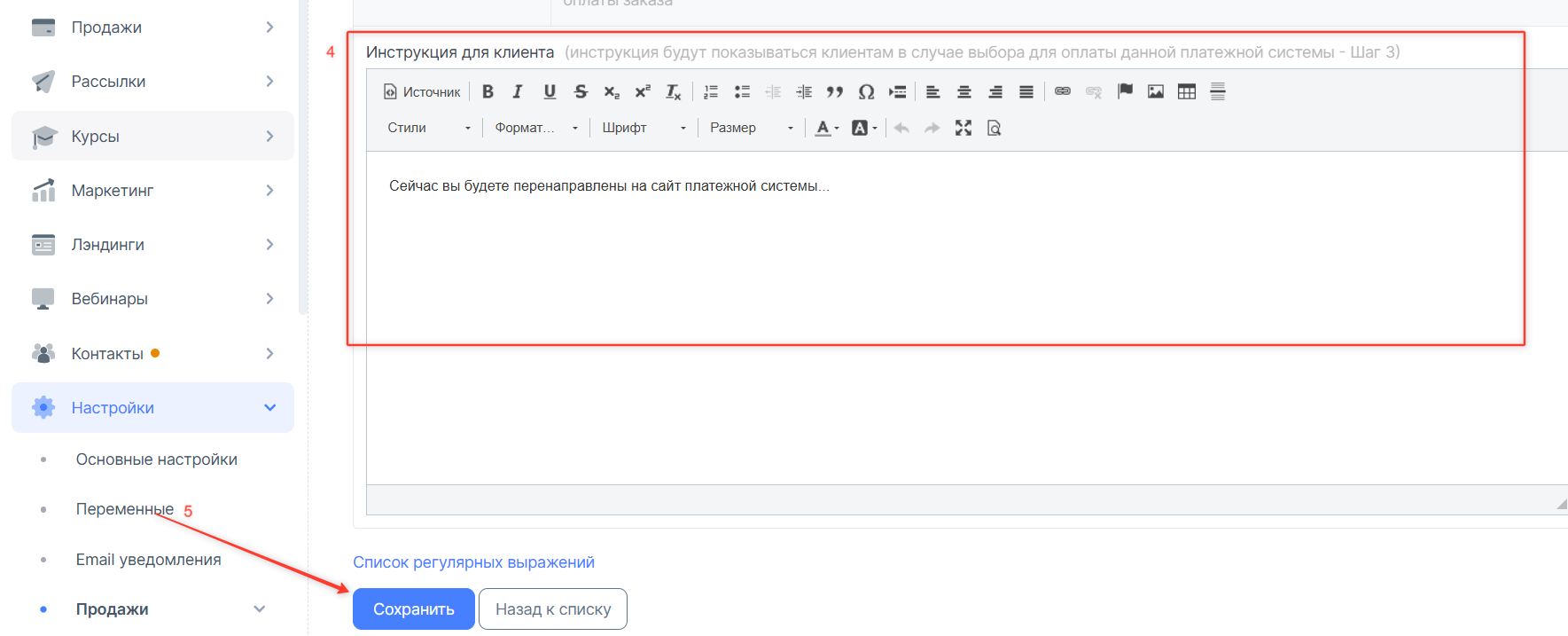
3. На вкладке "Описание и логотип" Вы можете:
- Изменить изображение платёжной системы.
- Описание. В этом поле Вы можете указать краткое описание платежной системы Альфа Банк (Оплата в кредит) для Ваших клиентов. Это краткое описание будет выводиться на странице выбора способов оплаты за Ваши товары и услуги рядом с названием платежной системы Альфа Банк (Оплата в кредит).
- Показывать инструкцию для клиента. Поставьте галочку, если Вы хотите чтобы Вашим клиентам показывалась дополнительная инструкция по использованию выбранной платежной системы Альфа Банк (Оплата в кредит). (Если галочку не поставить, то дополнительная инструкция показываться Вашим клиентам не будет, а будет происходить автоматическая переадресация на сайт выбранной платежной системы).
- Инструкция для клиента. В этом поле укажите текст дополнительной инструкции, которую необходимо показывать Вашим клиентам для облегчения процедуры оплаты Ваших товаров и услуг.
- Нажмите кнопку "Сохранить" после внесения изменений.

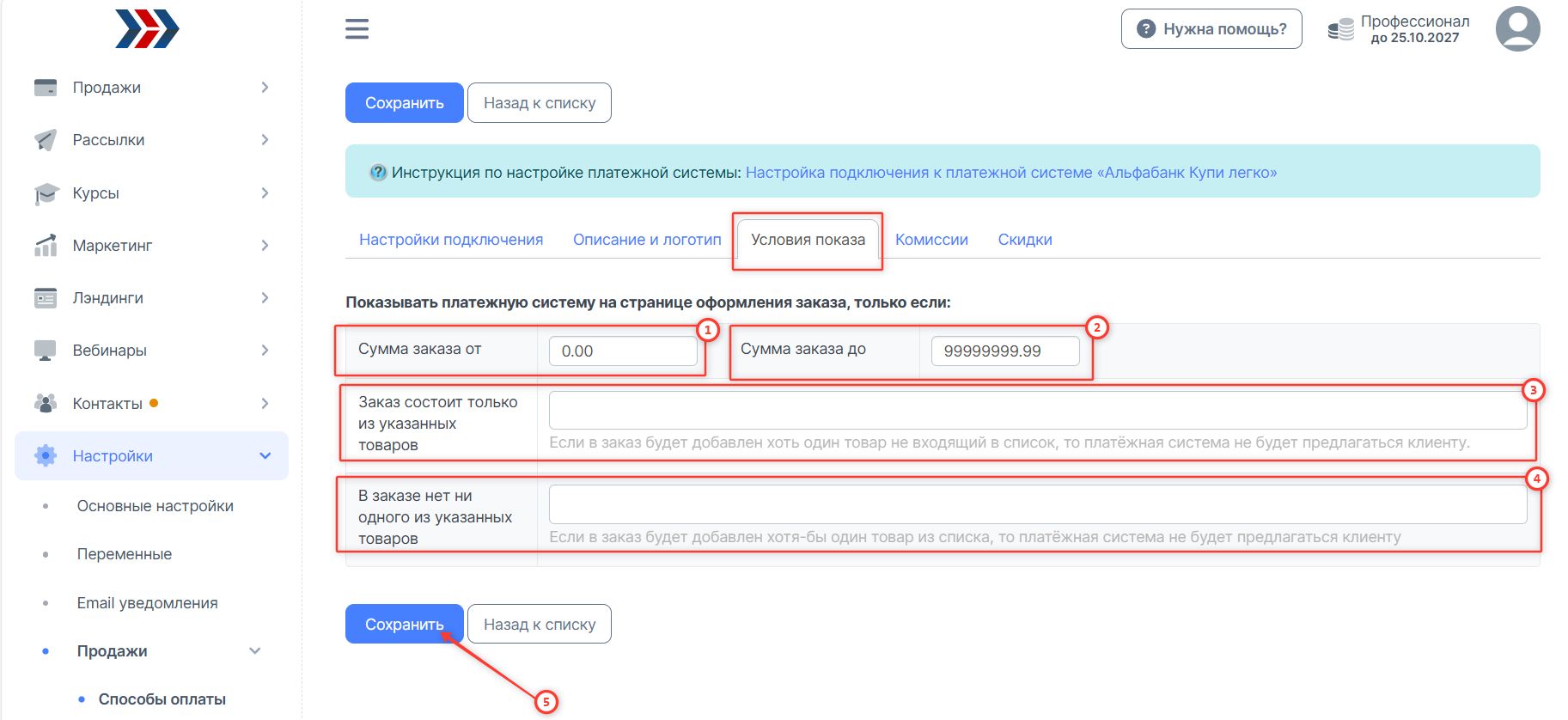
4. Вы можете задать условия показа данной платёжной системы, во вкладке "Условия показа":
- Сумма заказа от - Вы можете указать минимальную сумму заказа (сумму счёта), при которых будет выводиться данный способ оплаты. Если сумма счёта будет меньше значения, указанного в данном поле, то данный способ оплаты не будет предлагаться клиенту, выписавшему счёт.
- Сумма заказа до - Вы можете указать максимальную сумму заказа (сумму счёта), при которых будет выводиться данный способ оплаты. Если сумма счёта будет больше значения, указанного в данном поле, то данный способ оплаты не будет предлагаться клиенту, выписавшему счёт.
- Заказ состоит только из указанных товаров - Если в заказ будет добавлен хоть один товар не входящий в список, то платёжная система не будет предлагаться клиенту.
- В заказе нет ни одного из указанных товаров - Если в заказ будет добавлен хотя-бы один товар из списка, то платёжная система не будет предлагаться клиенту.
- Нажмите кнопку "Сохранить".
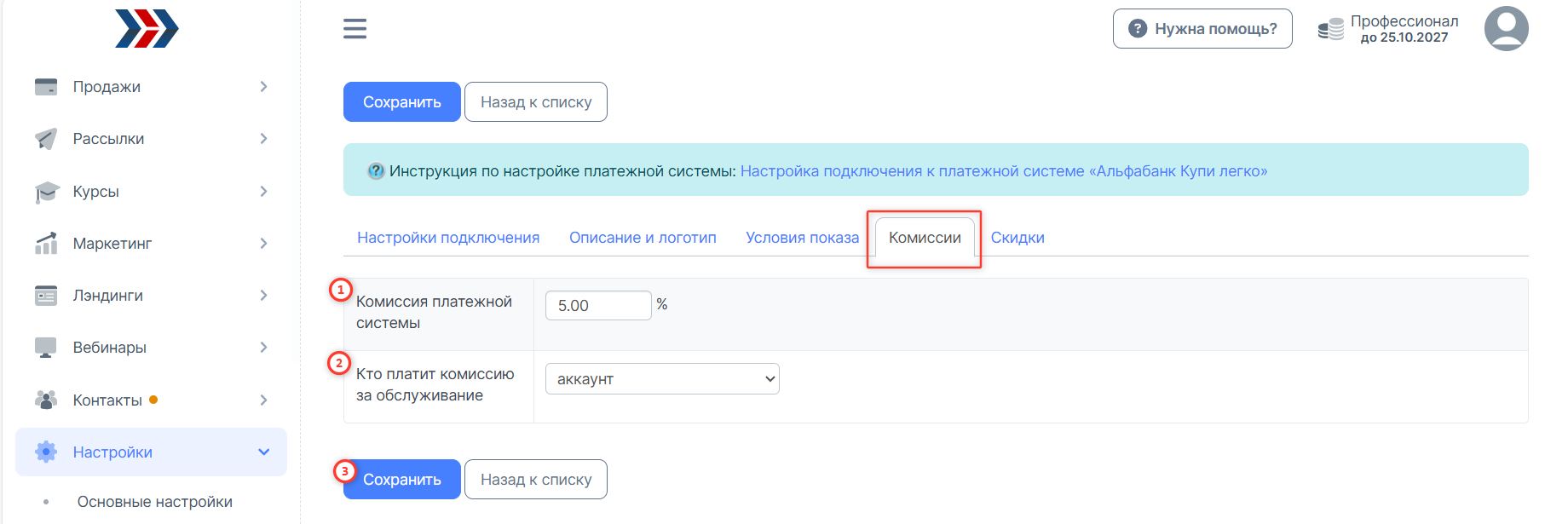
5. Вкладка "Комиссии":
- Комиссия платежной системы. В этом поле укажите размер взымаемой комиссии за использование платежной системы Альфа Банк (Оплата в кредит). (Размер комиссии платежной системы будет учитываться в расходах при совершении оплаты Вашими клиентами через данную платежную систему. Если Вы не несёте никаких дополнительных расходов при оплате Ваших товаров и услуг через платежную систему Альфа Банк (Оплата в кредит), то оставьте значение комиссии равным нулю.)
- Кто платит комиссию за обслуживание. В данном поле выберите, кто будет выплачивать комиссию за обслуживание, взимаемую платежной системой Альфа Банк (Оплата в кредит).
- Нажмите кнопку "Сохранить".
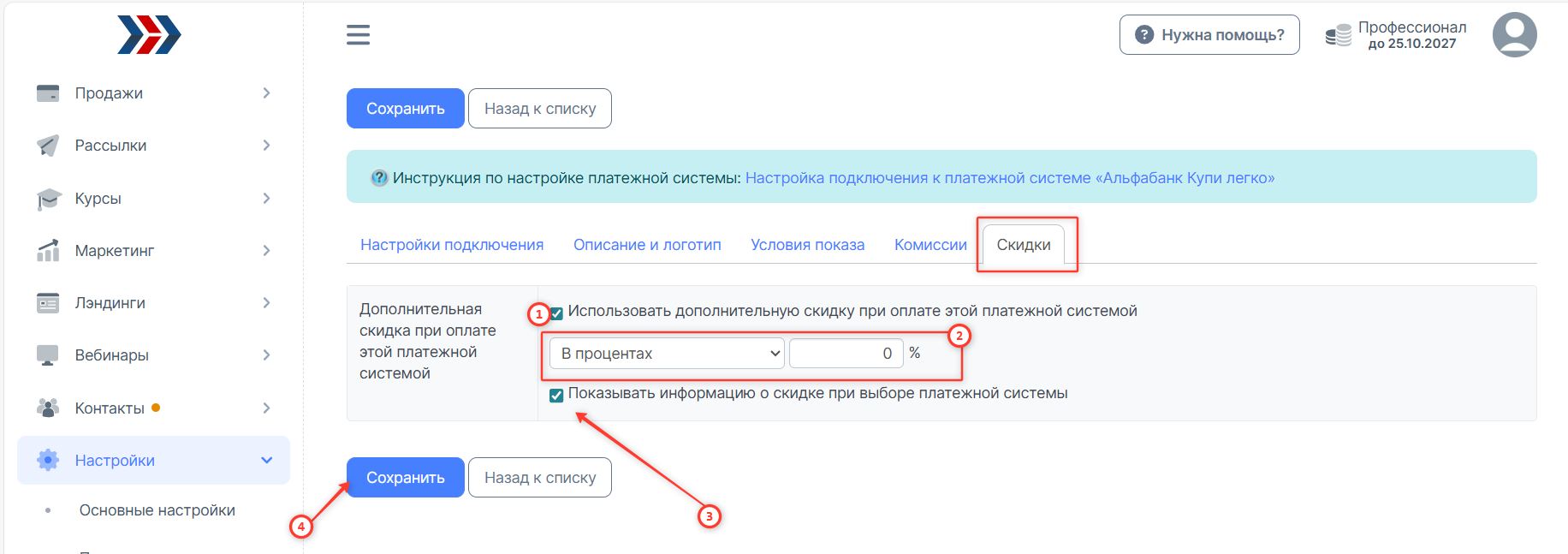
6. Вкладка "Скидки":
Вы можете использовать дополнительную скидку при оплате данной платёжной системы, для этого:
- установите галочку в поле "Использовать дополнительную скидку при оплате этой платежной системой";
- укажите сумму/размер скидки;
- установите галочку в поле "Показывать информацию о скидке при выборе платежной системы", если необходимо выводить данную информацию;
- нажмите кнопку "Сохранить".
Проведение тестовых платежей.
Вам нужно настроить приём оплаты в тестовой среде и убедиться, что настройки работают корректно. А когда Вы получите реквизиты для продуктивной среды, нужно по аналогии с тестовой средой настроить Ваш ресурс, который будет использоваться для приёма оплаты.
Зайдите в тестовый кабинет. Дальнейшие действия по настройке зависят от способа подключения — подробную инструкцию Вы найдёте в описании каждого способа.
Для выбранного способа подключения используйте тестовые реквизиты, отправленные на e-mail, который Вы указали при регистрации заявки.
Проведите два тестовых платежа. Один платёж должен быть успешный, другой — неуспешный.
Обратите внимание: в тестовой среде нельзя оплачивать реальными картами, только тестовыми. Перейти на продуктивную среду и принимать оплату с реальных карт Вы сможете после того, как подпишете договор с банком, завершите тестирование и банк согласует Вашу заявку.
Если ресурс успешно пройдёт проверку, Вам на e-mail придёт письмо с реквизитами для продуктивной среды и инструкцией для перехода на режим оплаты реальными картами.
Если при проверке возникнут замечания, с Вами свяжется менеджер службы мониторинга.
Как проверить все ли настроено верно?
Для проверки правильности настроек, нужно сделать следующее:
1. Перейти в раздел Продажи (1) → Товары (2) → Нажмите кнопку "Создать" (3):
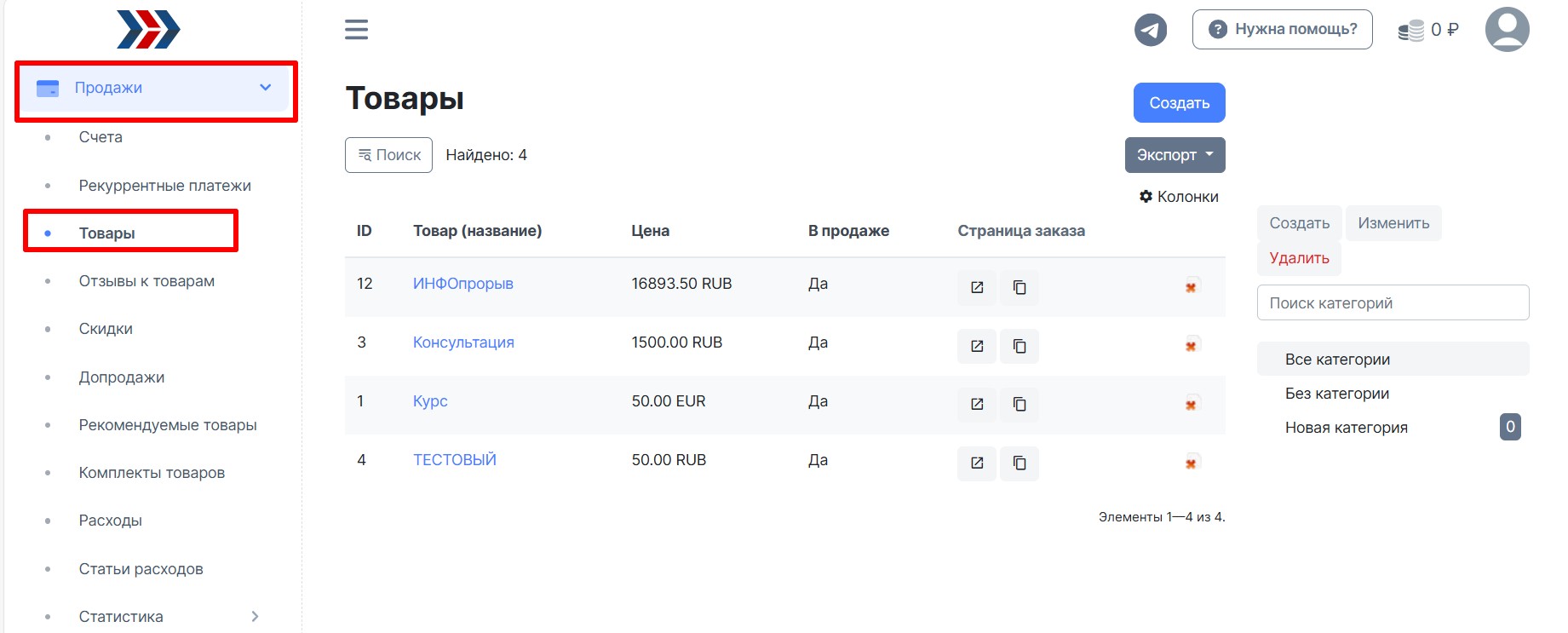
2. Создайте тестовый товар стоимостью 50 RUB
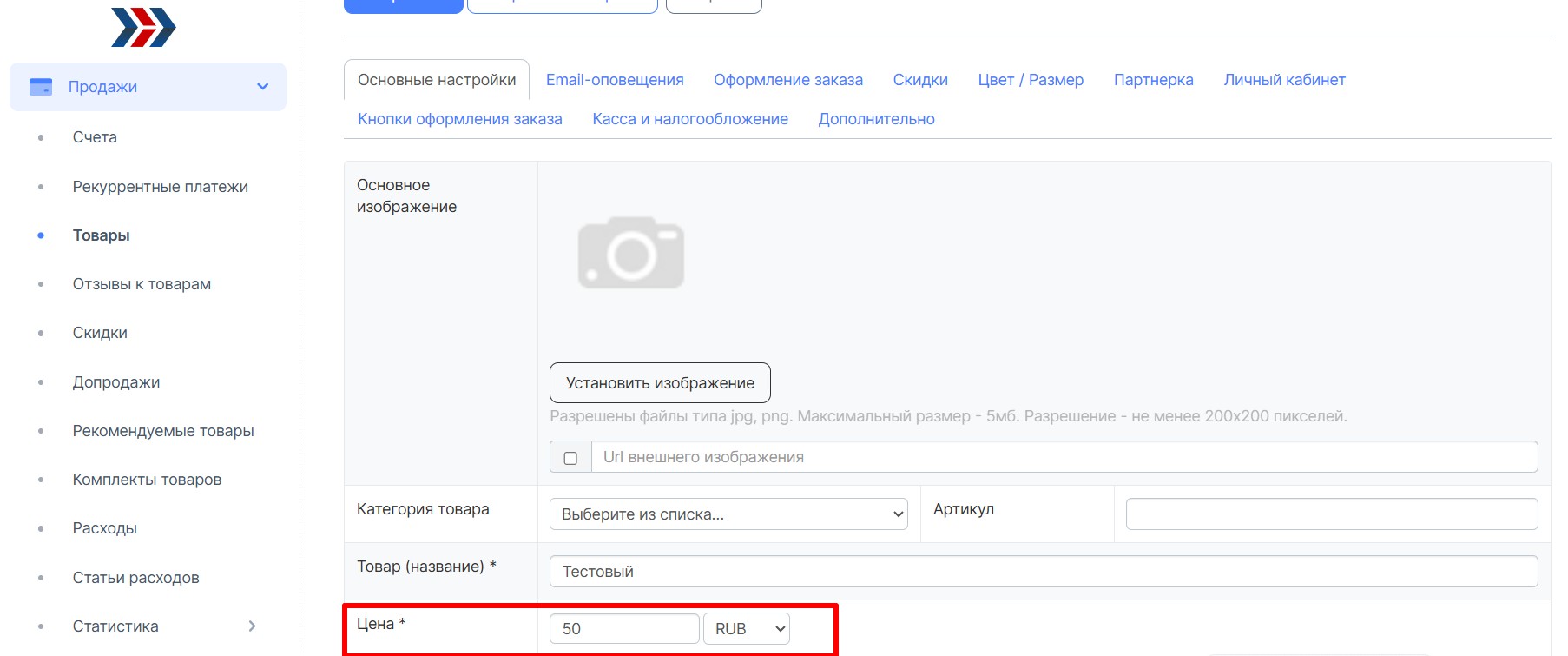
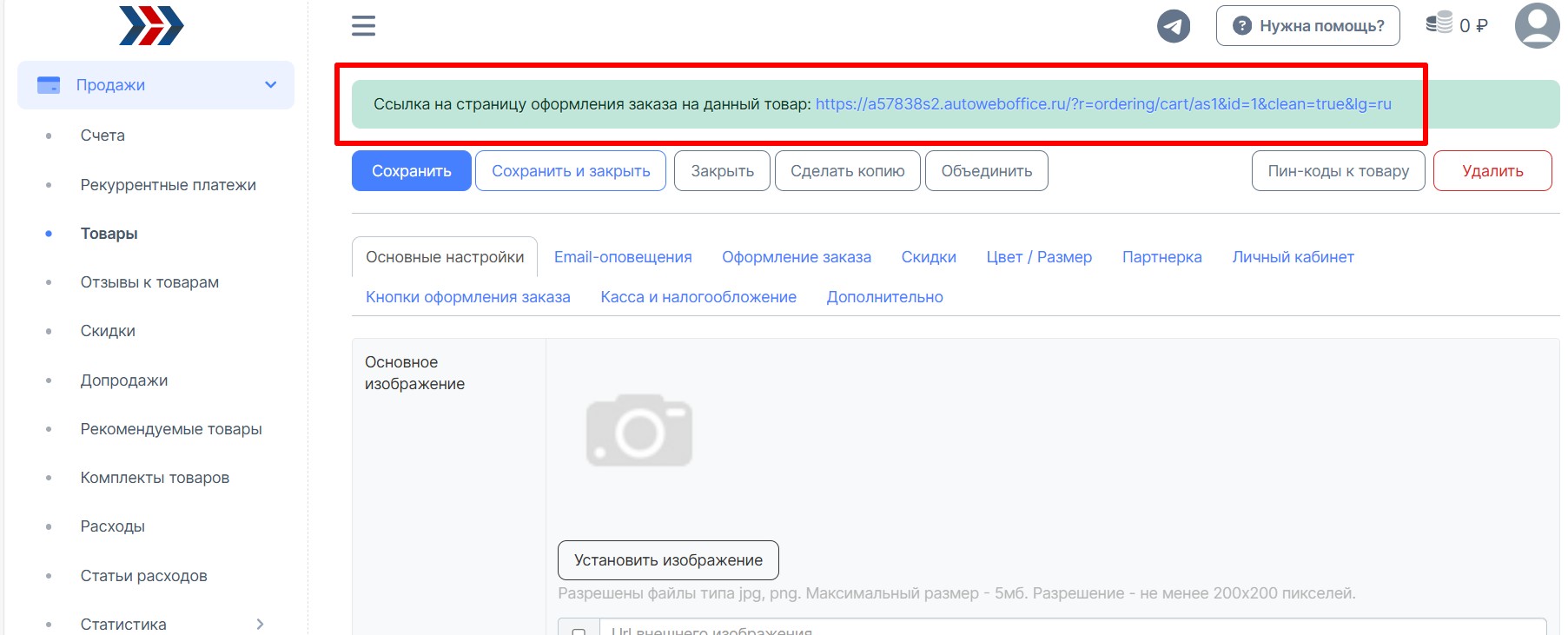
3. После сохранения товара, перейти по ссылке заказа товара:
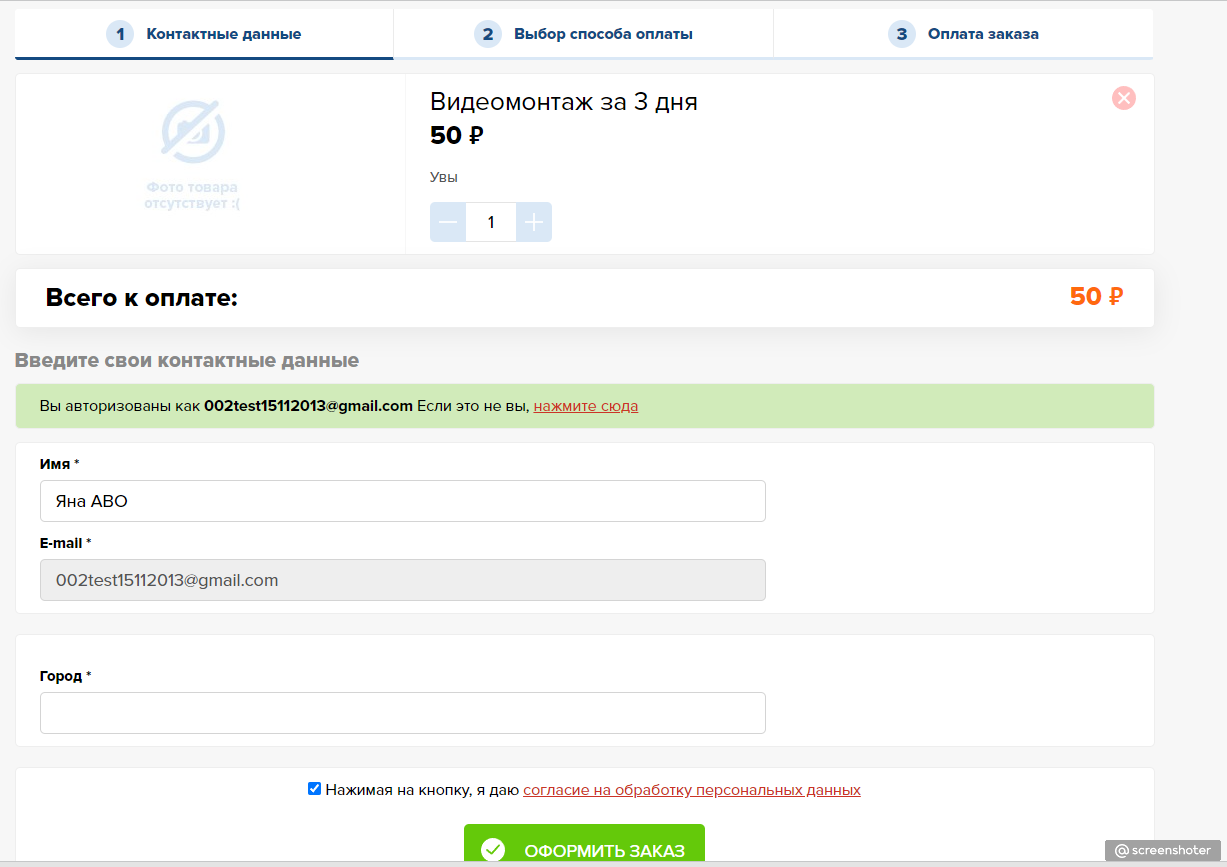
4. Оформите заказ и проведите оплату:
5. Перейти в раздел Продажи → Счета, найти выписанный ранее Вами счёт на тестовый товар и посмотреть, сменился ли статус счета автоматически после оплаты
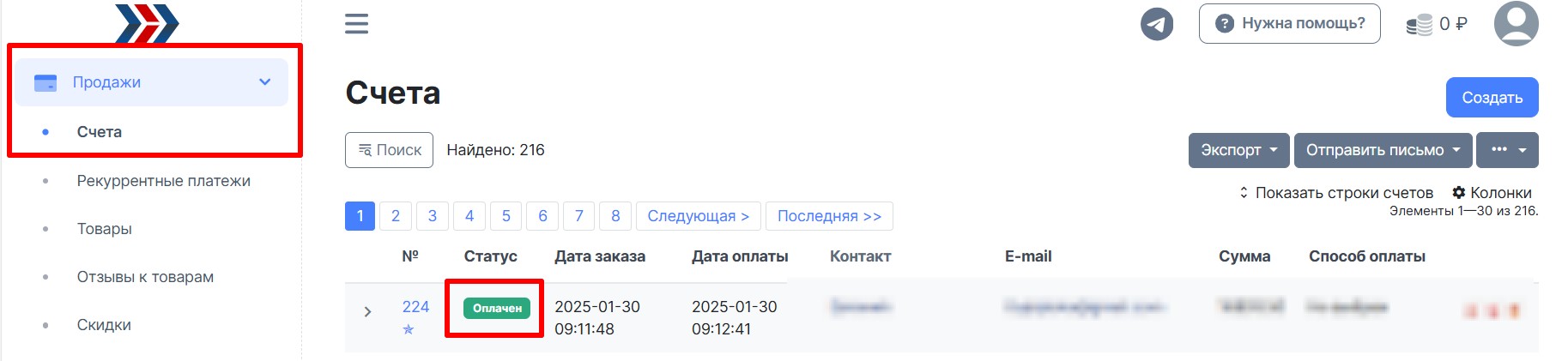
Если все технические настройки были выполнены верно, то статус созданного Вами счета должен был автоматически измениться на «Оплачен»
Если статус счета не изменился, то где-то была допущена ошибка и Вам необходимо ещё раз неспеша повторно выполнить все шаги отвечающие за техническую настройку интеграции с платежной системой и повторно провести тестирование.
Если Вы хотите, чтобы работу по настройке платежной системы в АвтоВебОфисе мы взяли на себя, то воспользуйтесь предложением «Быстрый старт».
Поздравляем, платежная система «Альфа Банк (Оплата в кредит)» успешно подключена!
***
Если у Вас еще остались какие-либо вопросы, пожалуйста, обращайтесь в нашу Службу поддержки по email zakaz@autoweboffice.com или в окне консультанта на сайте http://autoweboffice.com
Если после прочтения захотите, чтобы мы помогли все это настроить для вас, для заказа настроек — свяжитесь с нами. Мы всегда готовы обсудить вашу задачу и взять настройку системы на себя.
Контакты:
📲 Телеграм
Или просто заполните анкету на сайте, и мы свяжемся с вами: Autoweboffice