Содержание
Настройка интеграции с Wazzup24
Интеграция с Wazzup24 состоит из двух этапов:
- настройка на стороне Wazzup24;
- настройка в аккаунте Автовебофис.
1. Настройка на стороне Wazzup24.
1. Войдите в свою учётную запись в Wazzup24, перейдя по ссылке Wazzup если учётной записи нет - пройдите регистрацию.
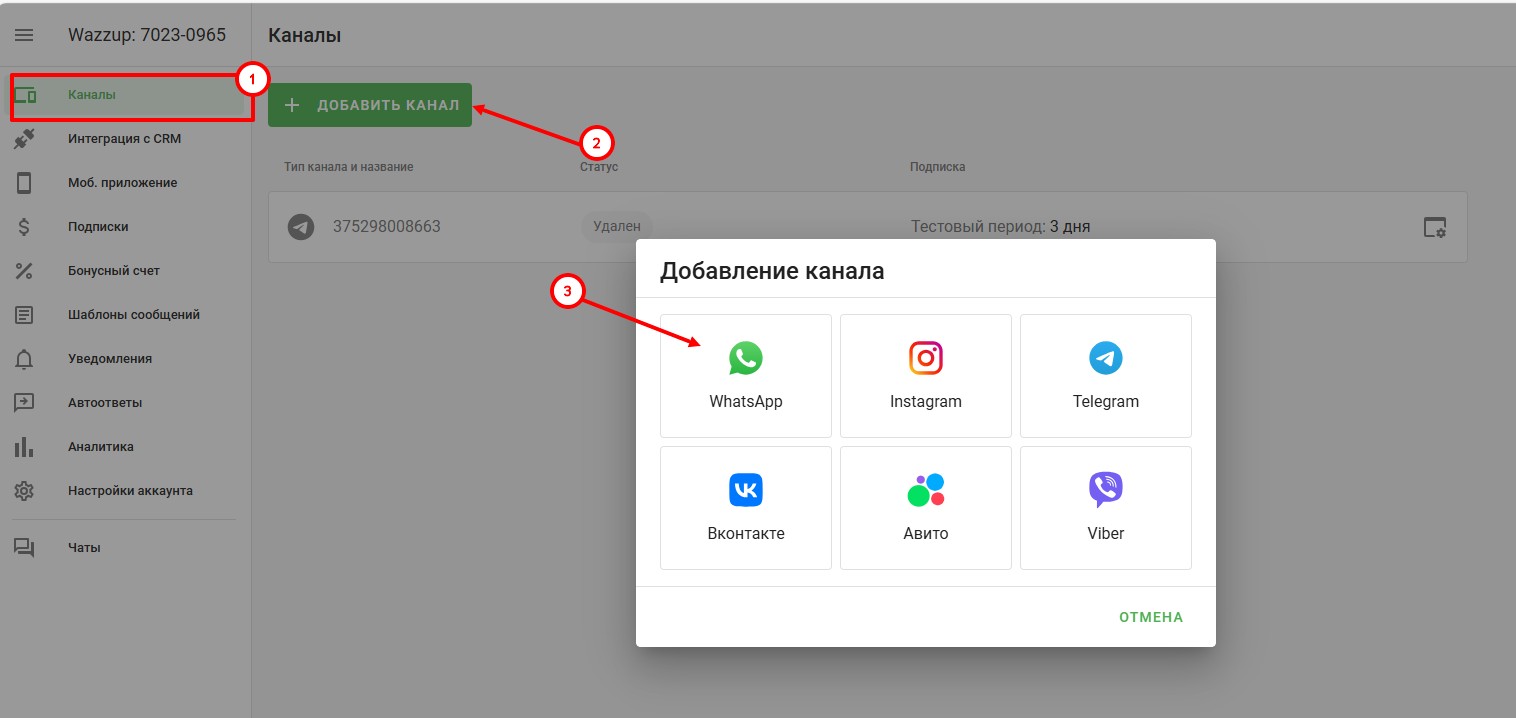
2. Интеграцию без каналов нельзя правильно настроить, поэтому, необходимо добавить канал связи: перейдите во вкладку "Каналы" (1) , нажмите кнопку "Добавить канал" и выберите канал связи WhatsApp (3):
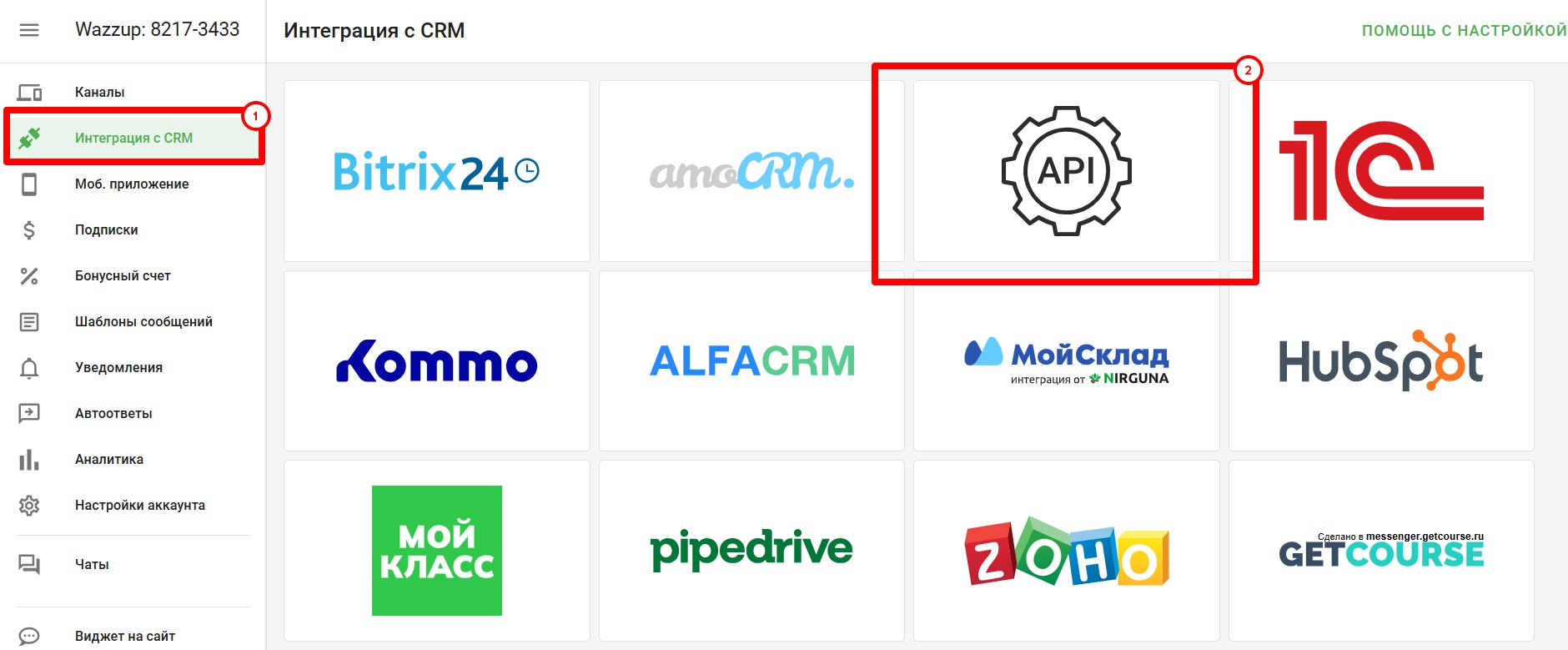
3. После добавления канала связи, перейдите во вкладку "Интеграция с CRM" (1) и выберите "API" (2):
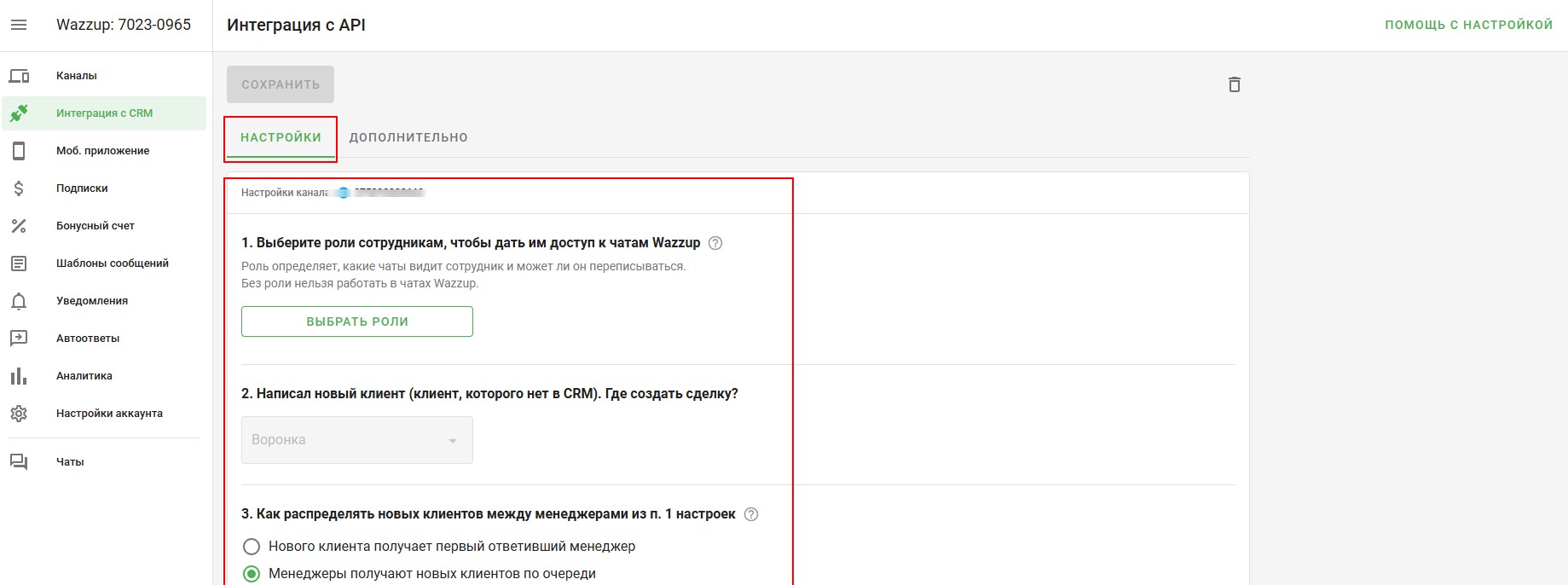
Вы попадёте на страницу с настройками Вашего канала:
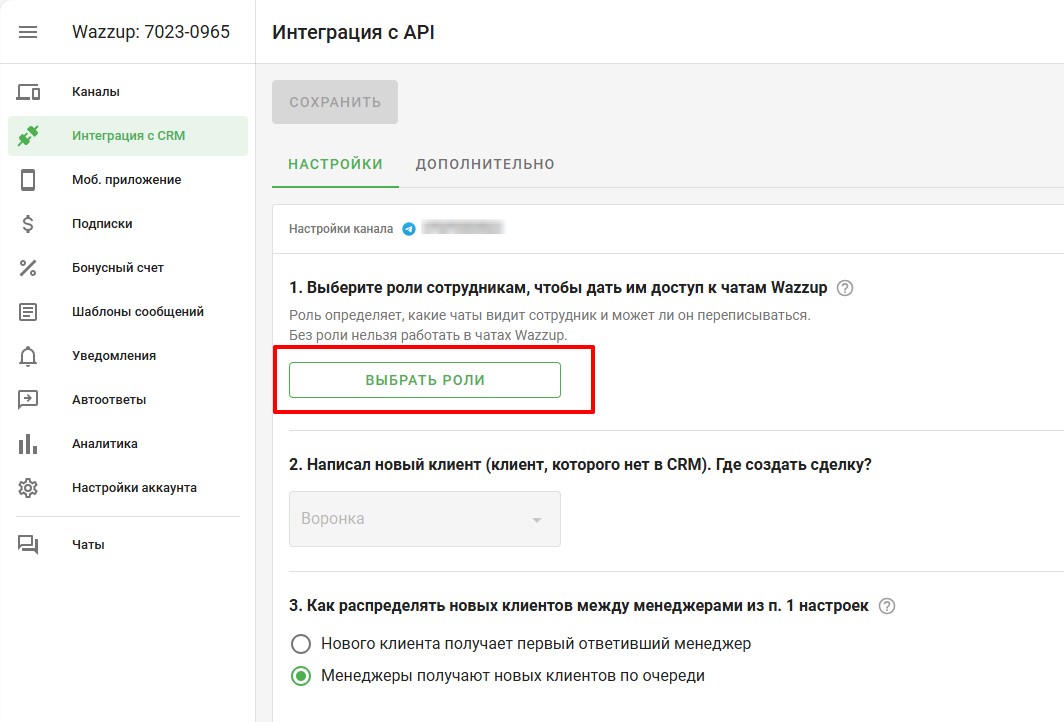
4. Нажмите кнопку "Выбрать роли":
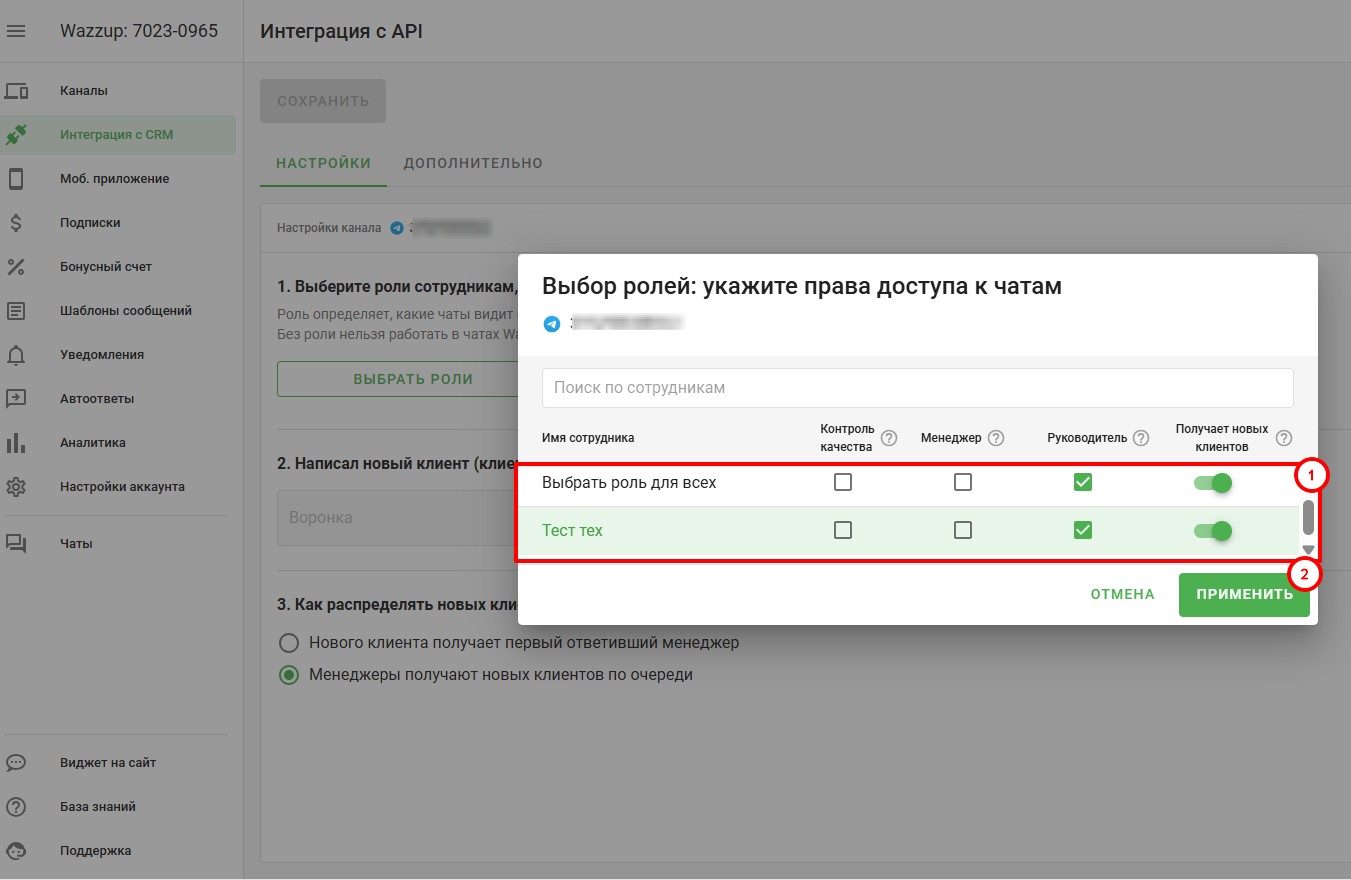
5. В открывшемся окне, выберите роли для сотрудника (1) и нажмите кнопку "Применить" (2):
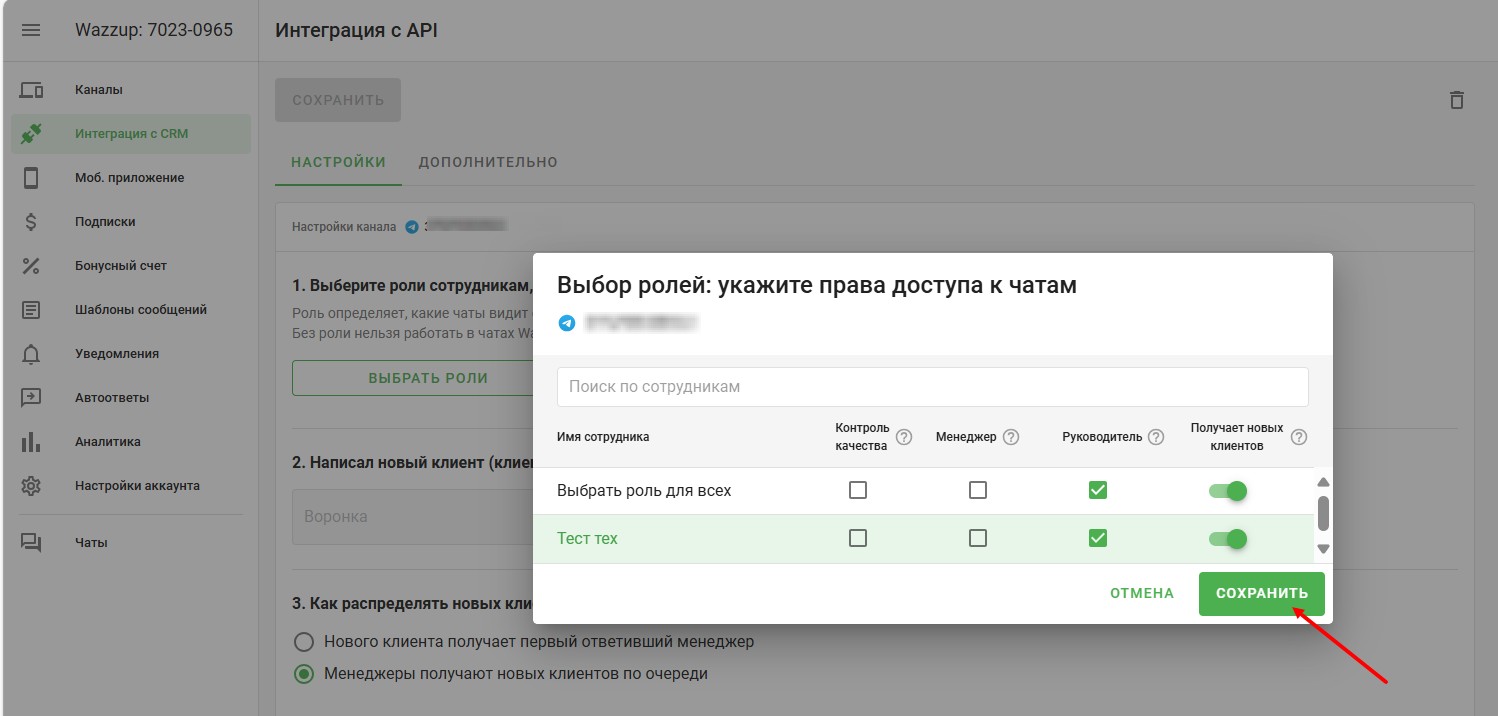
6. После применения изменений, необходимо сохранить внесенные правки, нажав на кнопку "Сохранить":
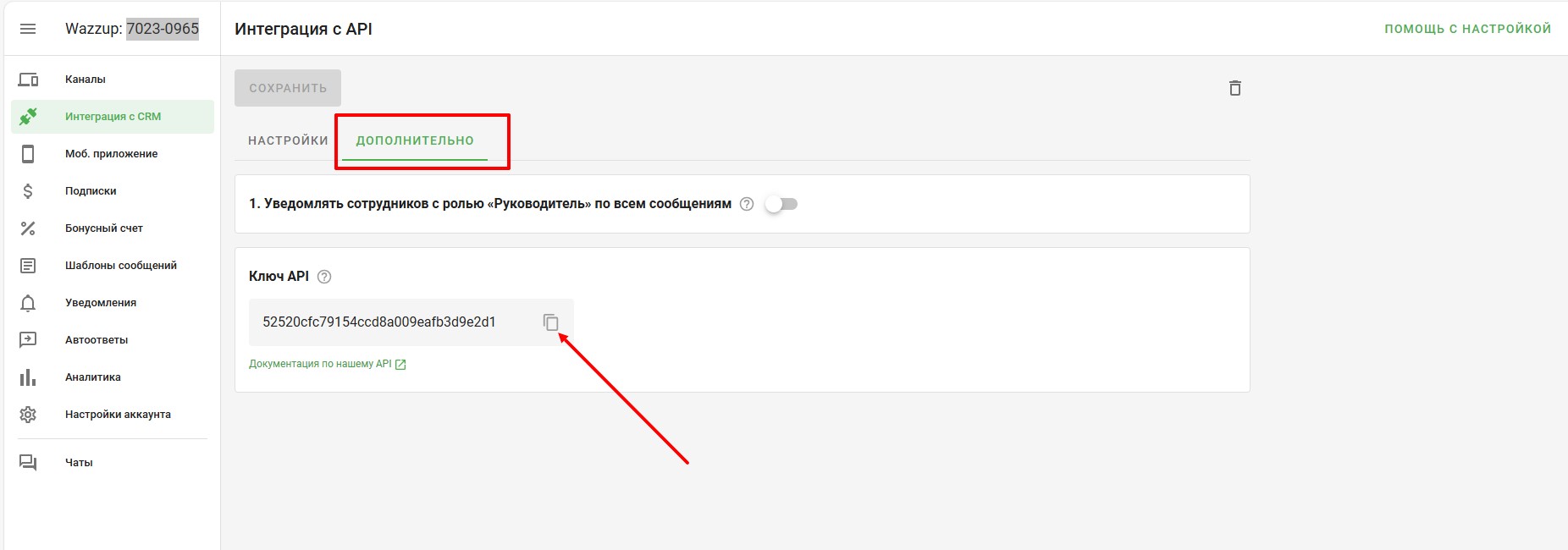
5. Перейдите во вкладку "Дополнитпльно" и скопируйте ключ API.
2. Как добавить нового сотрудника в Wazzup.
По умолчанию не все сотрудники аккаунта автоматически добавляются в Wazzup24 по причине того, что не всем требуется доступ к мессенджерам через эту интеграцию.
Если Вам нужно подключить нового сотрудника к Wazzup24:
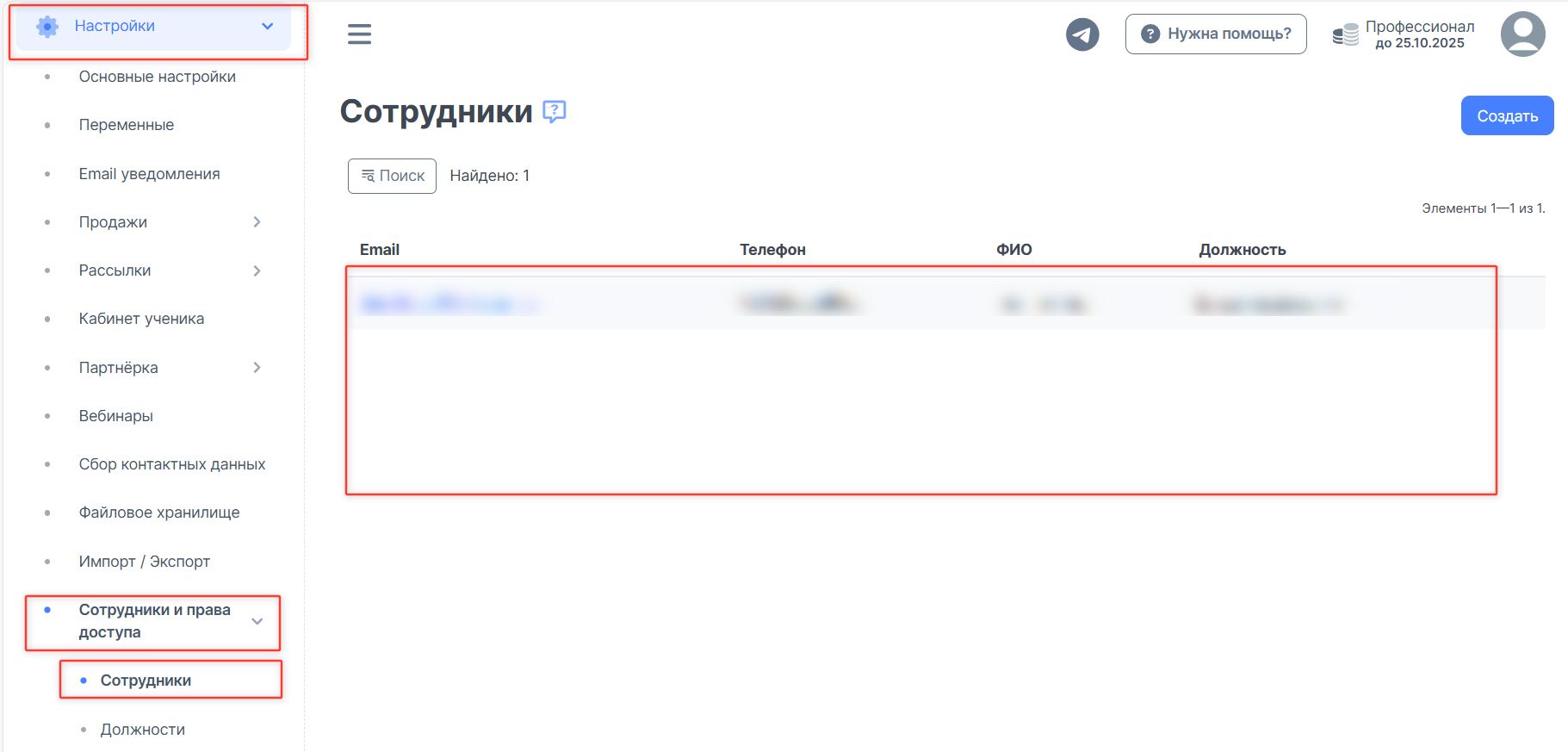
1. Убедитесь, что сотрудник уже добавлен в Ваш аккаунт в Автовебофис:
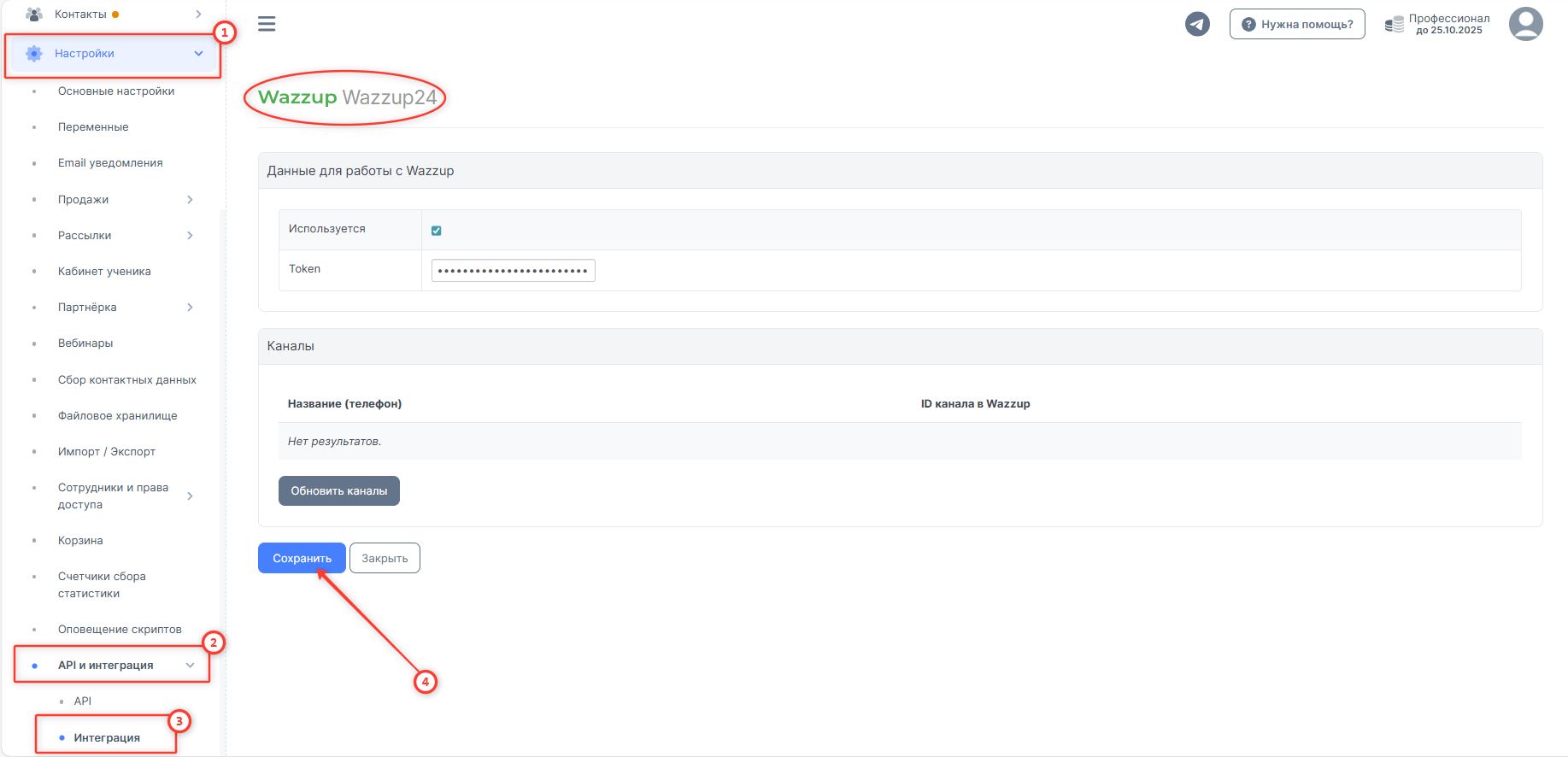
2. Перейдите в раздел Настройки (1) → API и Интеграция (2) → Интеграция (3) → Wazzup24 и нажмите кнопку «Сохранить» (4) (даже если ничего не меняли) - это действие синхронизирует список сотрудников с Wazzup24:
Чтобы назначить сотруднику роль в Wazzup24 и проверить, какие роли у него уже есть:
- зайдите в свой аккаунт в Wazzup24;
- перейдите в раздел "Интеграция с CRM" (1) → выберите нужный канал (2) → нажмите кнопку "выбрать роли" (3):
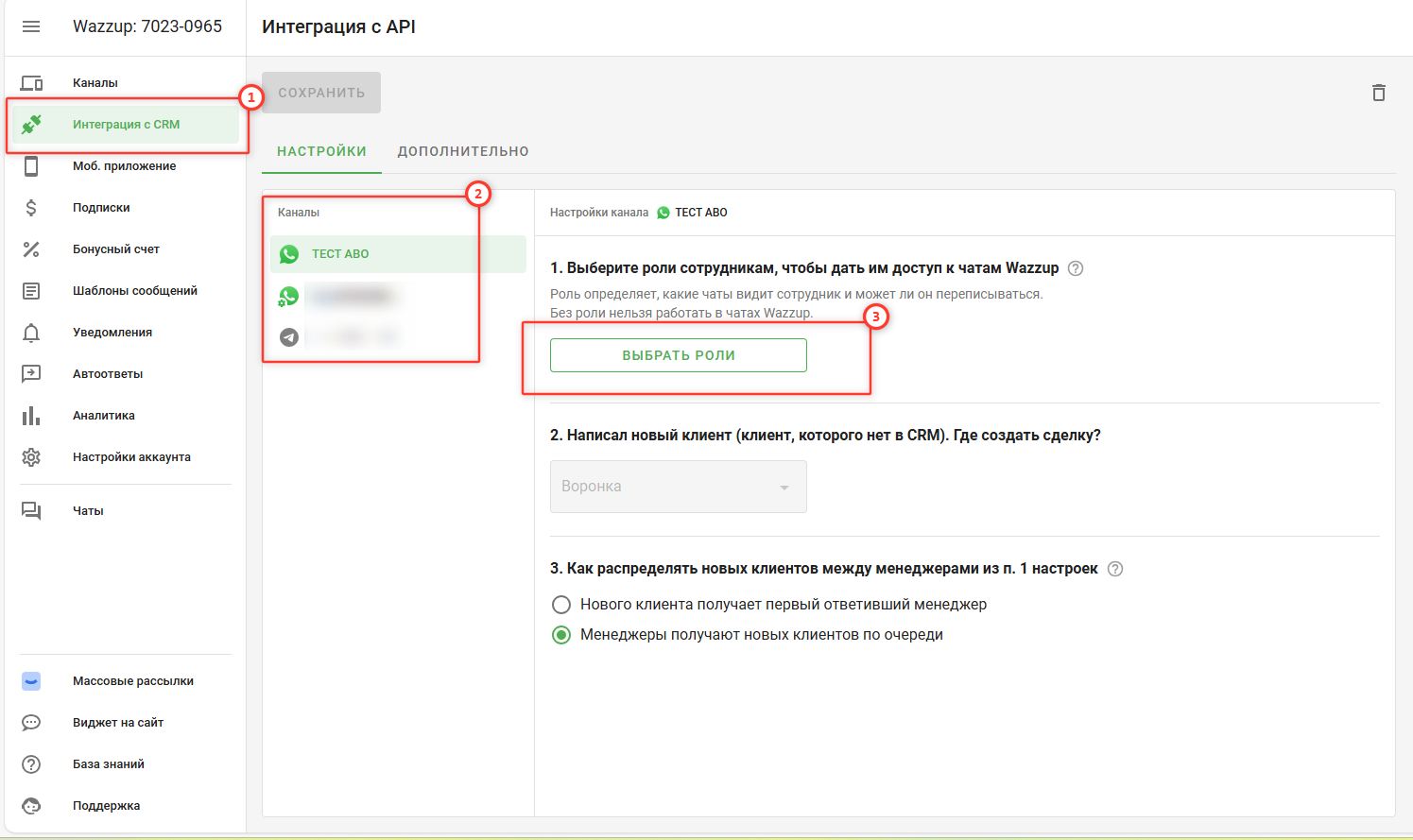
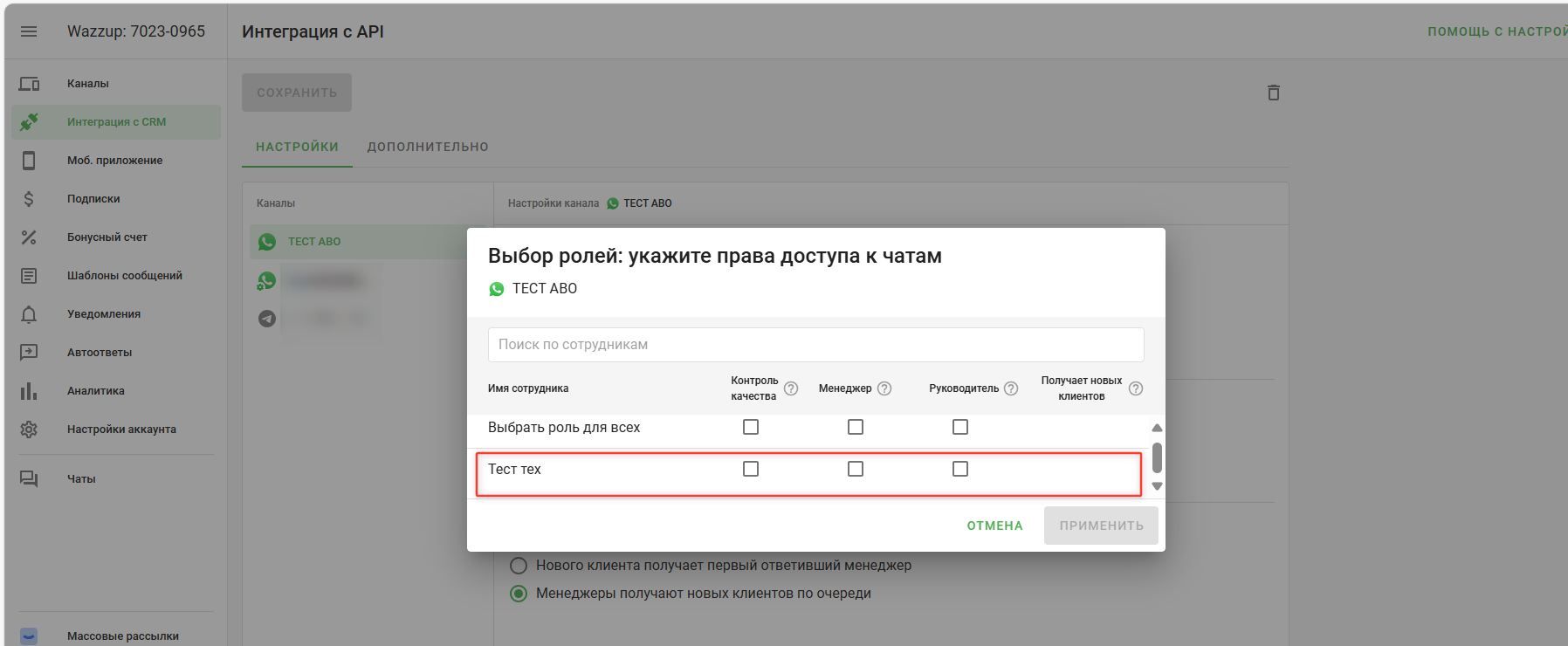
После нажатия «Сохранить» в настройках интеграции Вы увидите, какие роли появились для сотрудников:
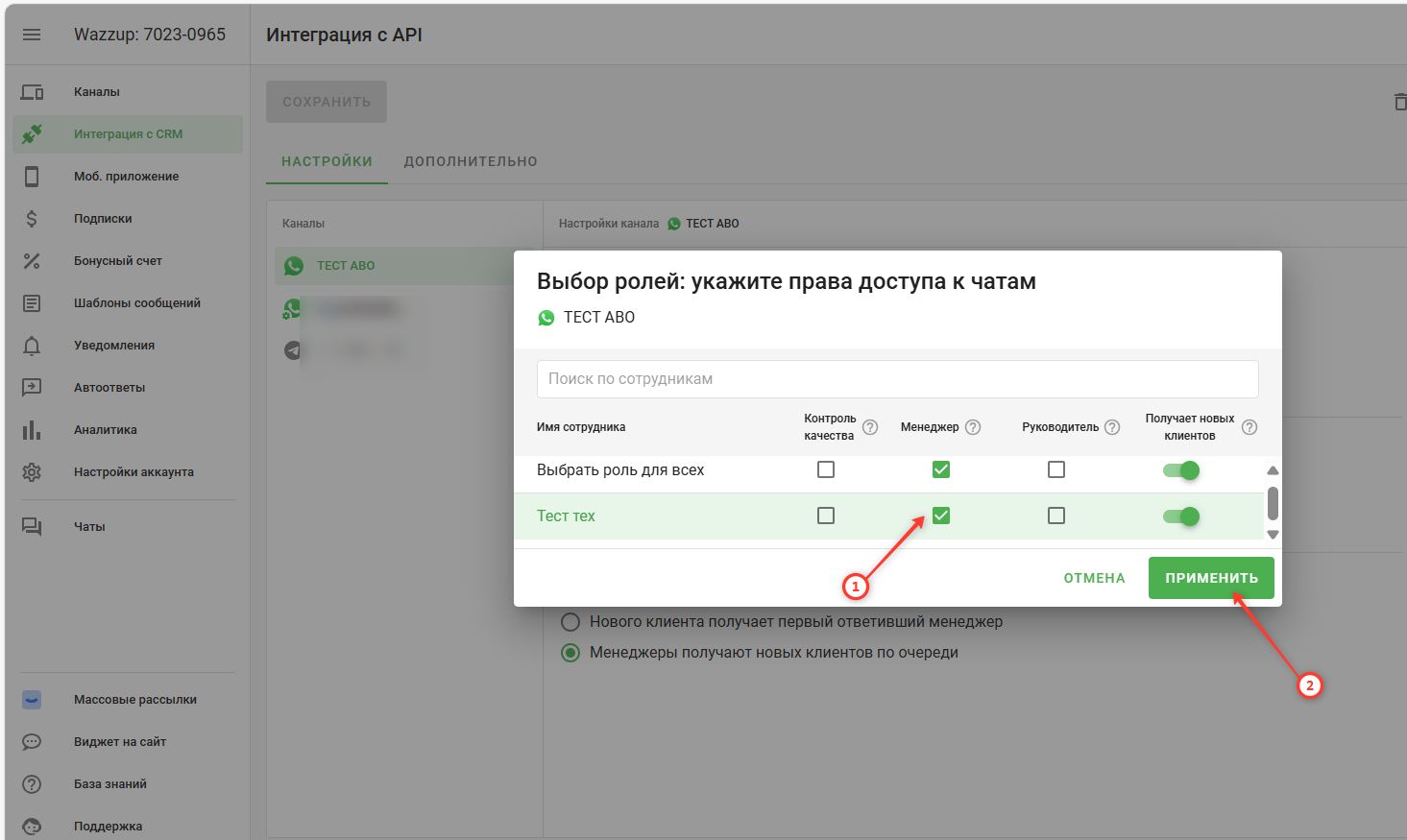
- если нужно расширить роли сотруднику - установите галочку возле нужного поля (1) и нажмите кнопку "Применить" (2):
3. Настройка в Вашем аккаунте Автовебофис.
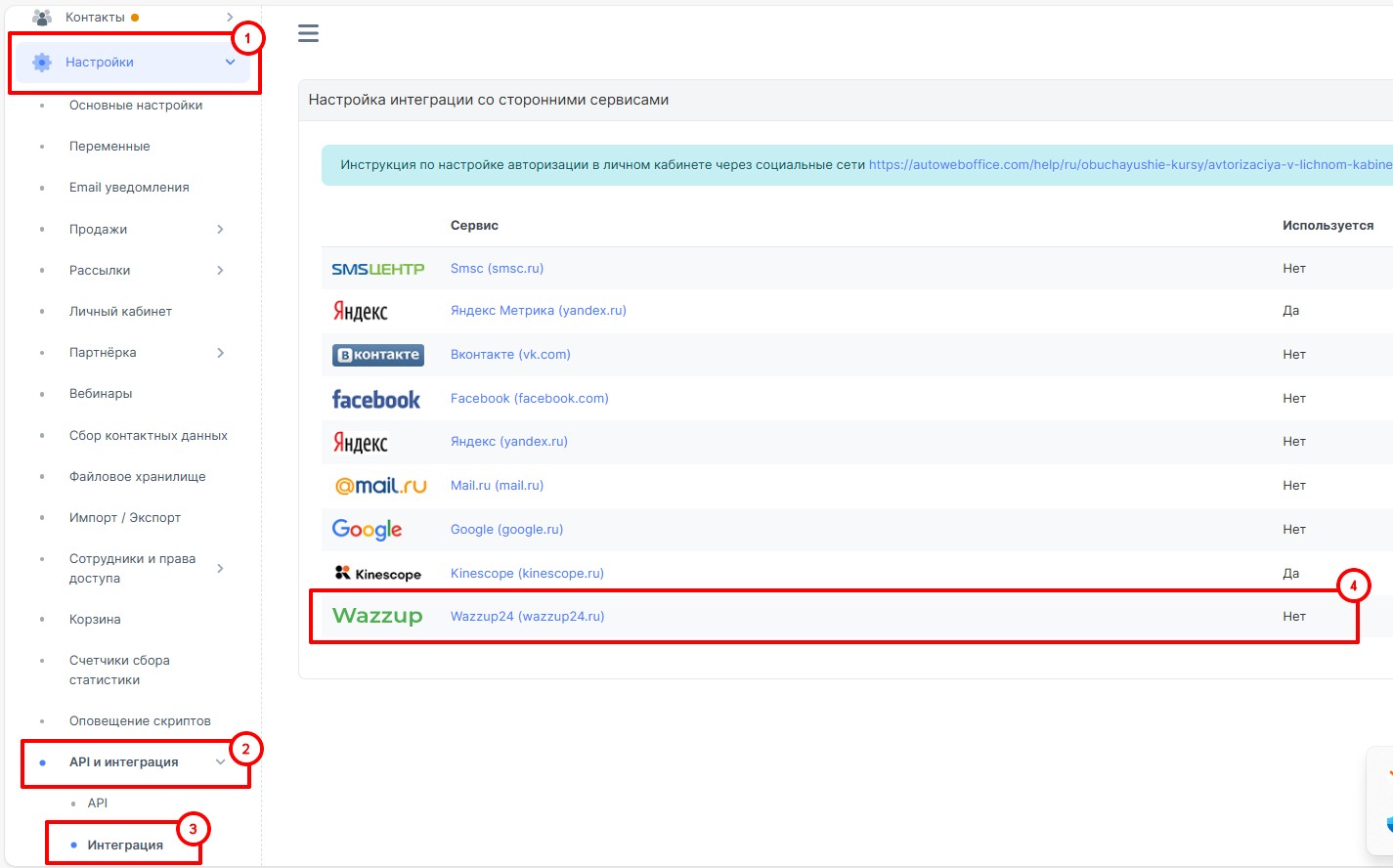
Перейдите в раздел Настройки (1) - API и интеграция (2) - Интеграция (3) выберите Wazzup (4):
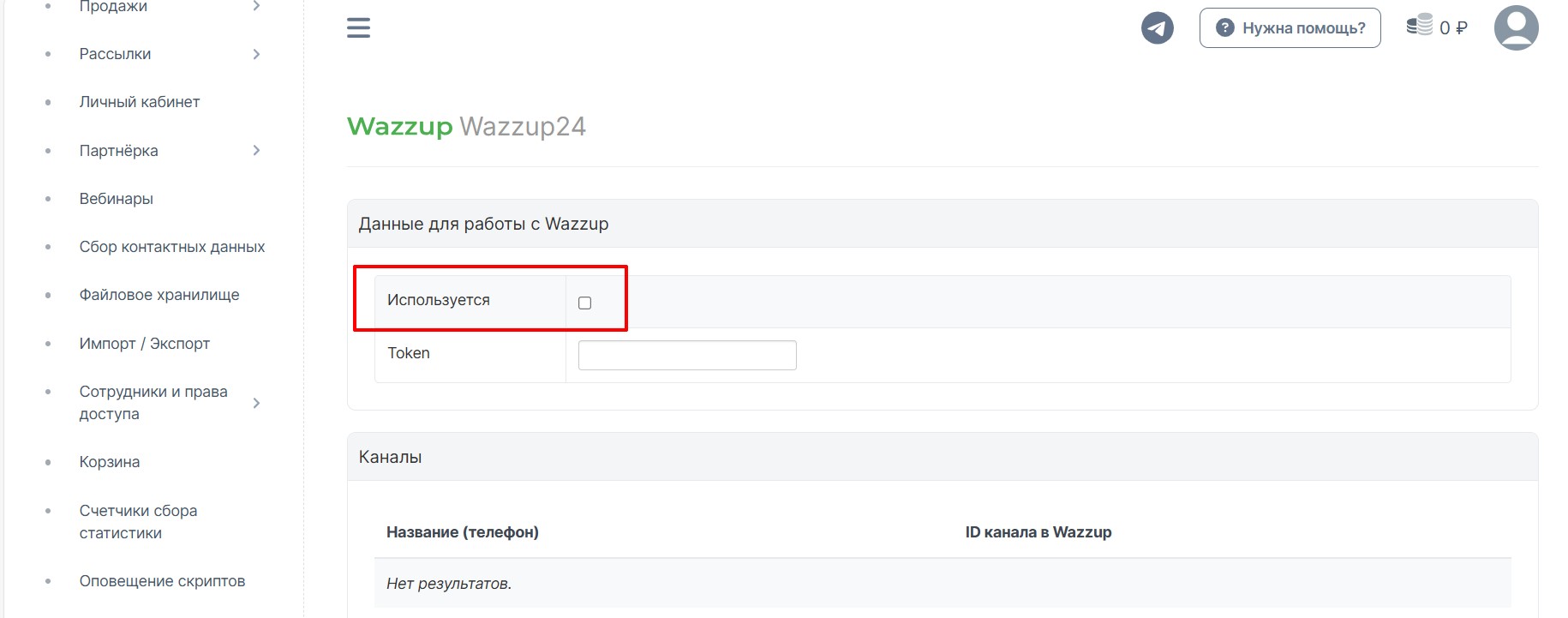
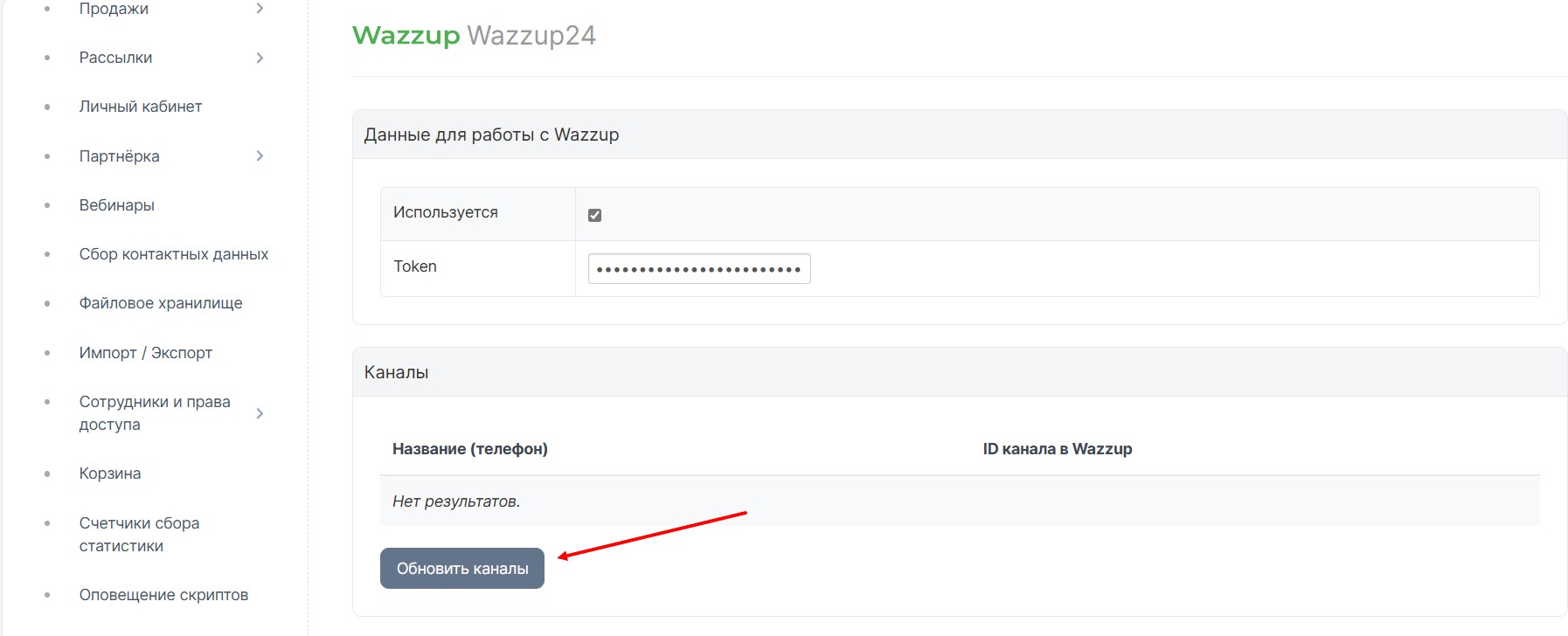
На открывшейся странице установите галочку "Используется":
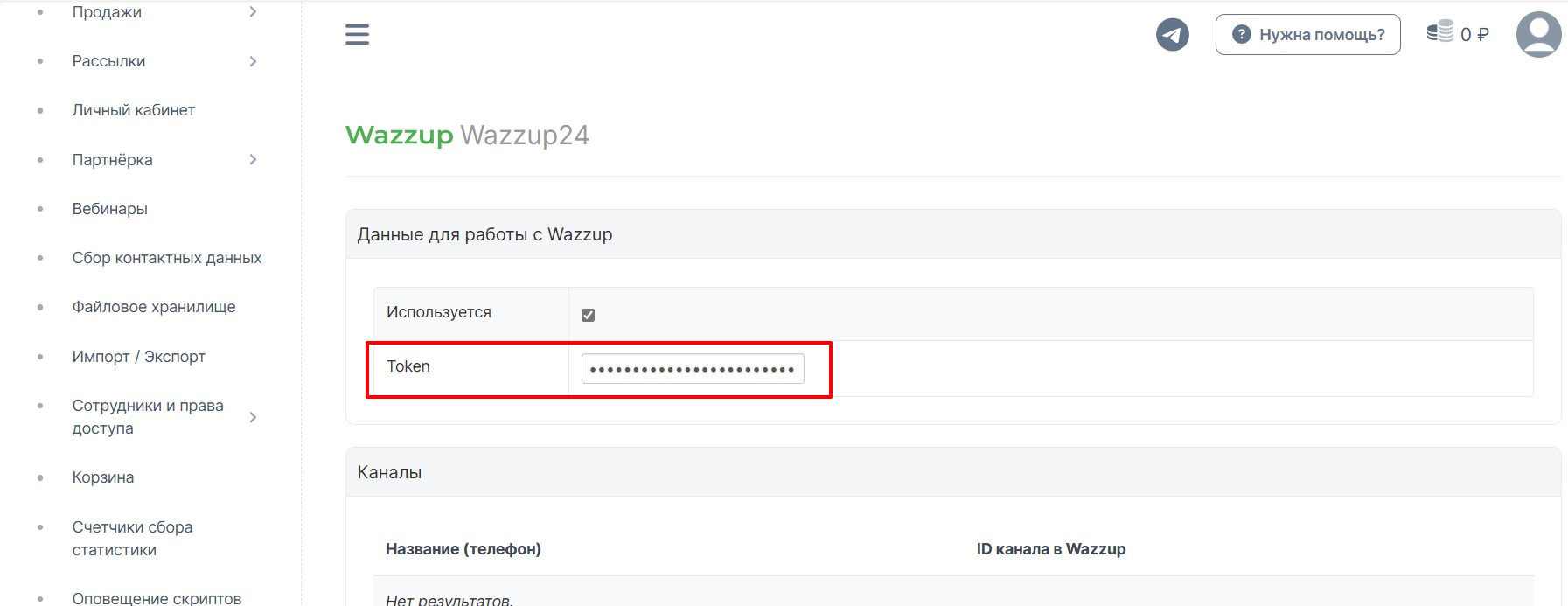
В поле "Token" вставьте скопированный ключ API:
Нажмите кнопку "Сохранить" после внесения настроек на странице:
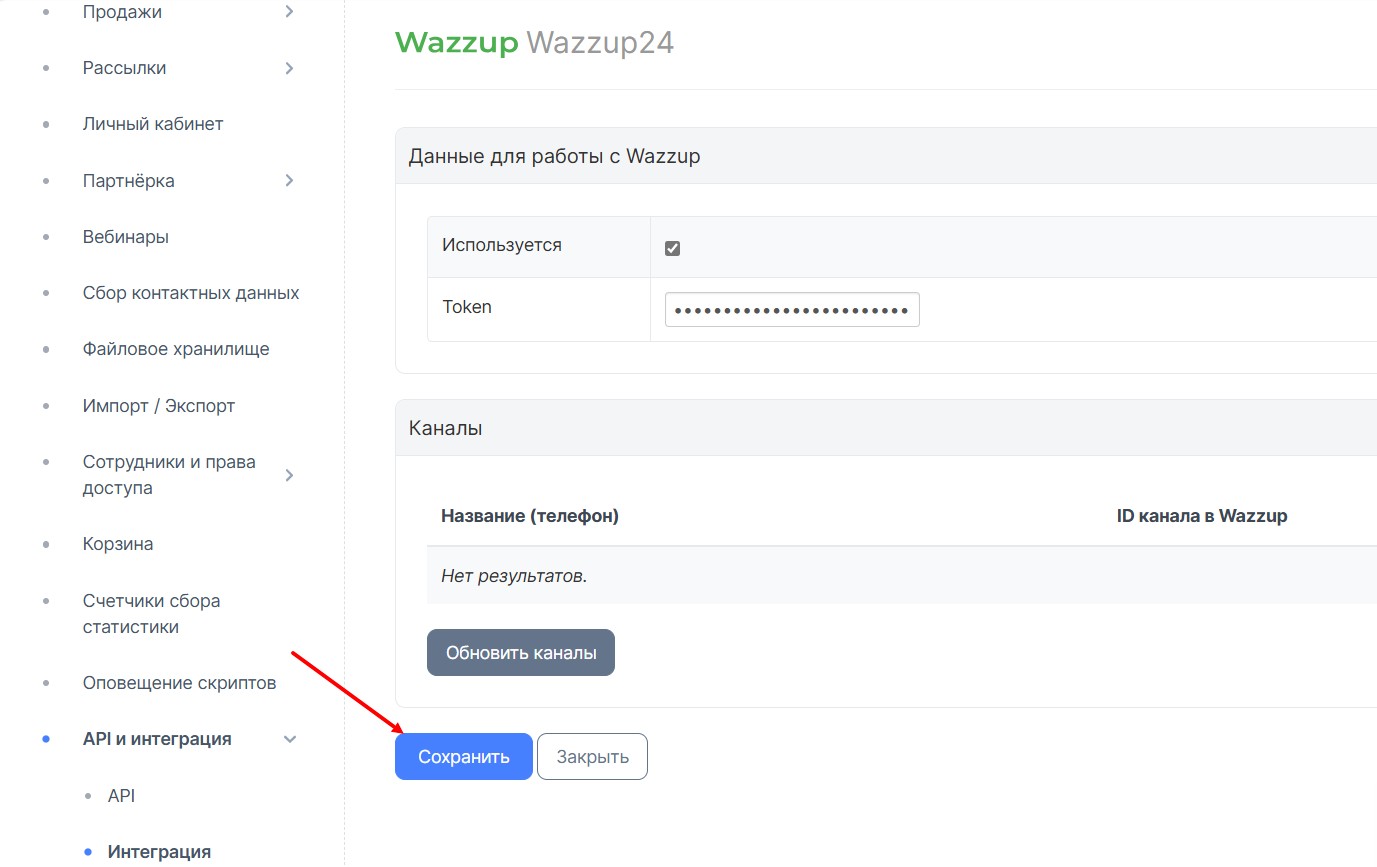
Далее нажимаем на обновление каналов связи:
4. Как вести диалог с контактами?
4.1. Вы можете перейти в Wazzup через личный кабинет контакта.
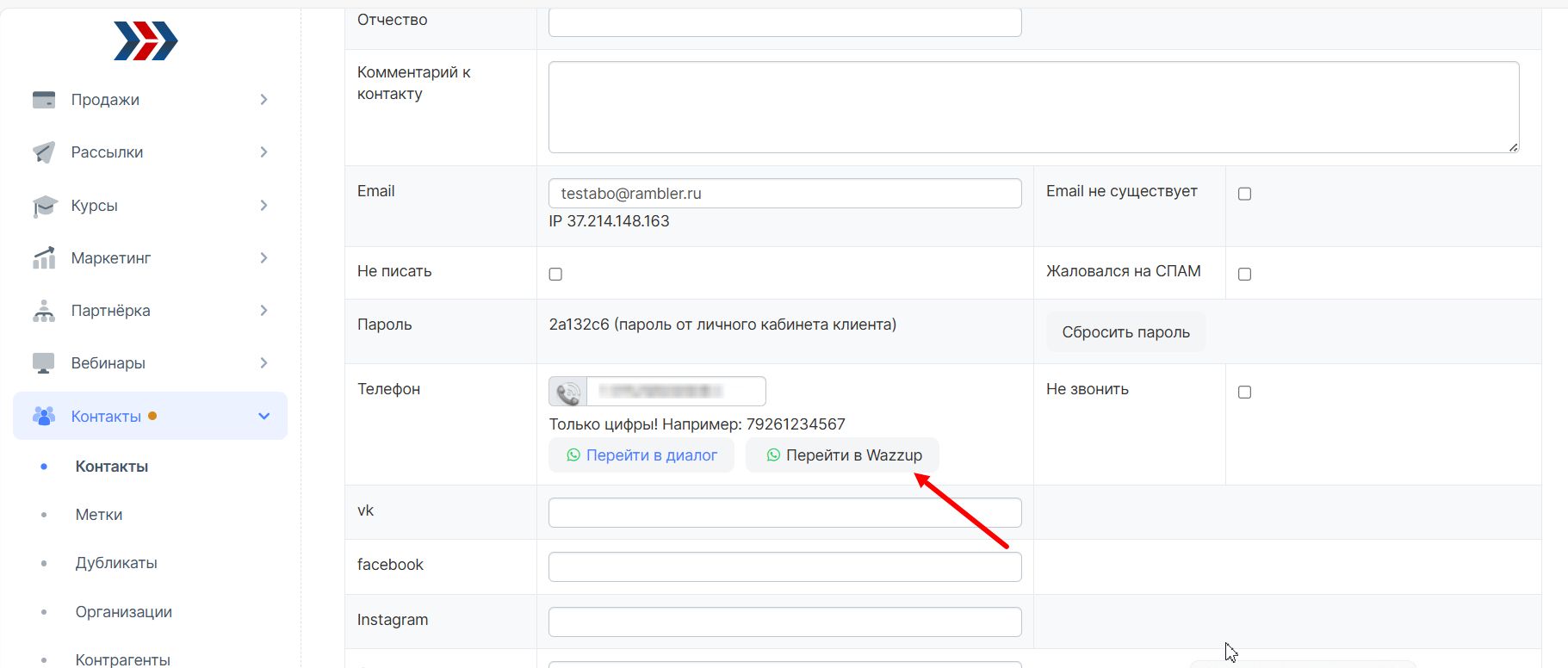
При переходе в личный кабинет контакта, у которого указан номер телефона, у Вас есть возможность вести с ним диалог/начать беседу.
Для этого перейдите в личный кабинет контакта и нажмите кнопку "Перейти в Wazzup":
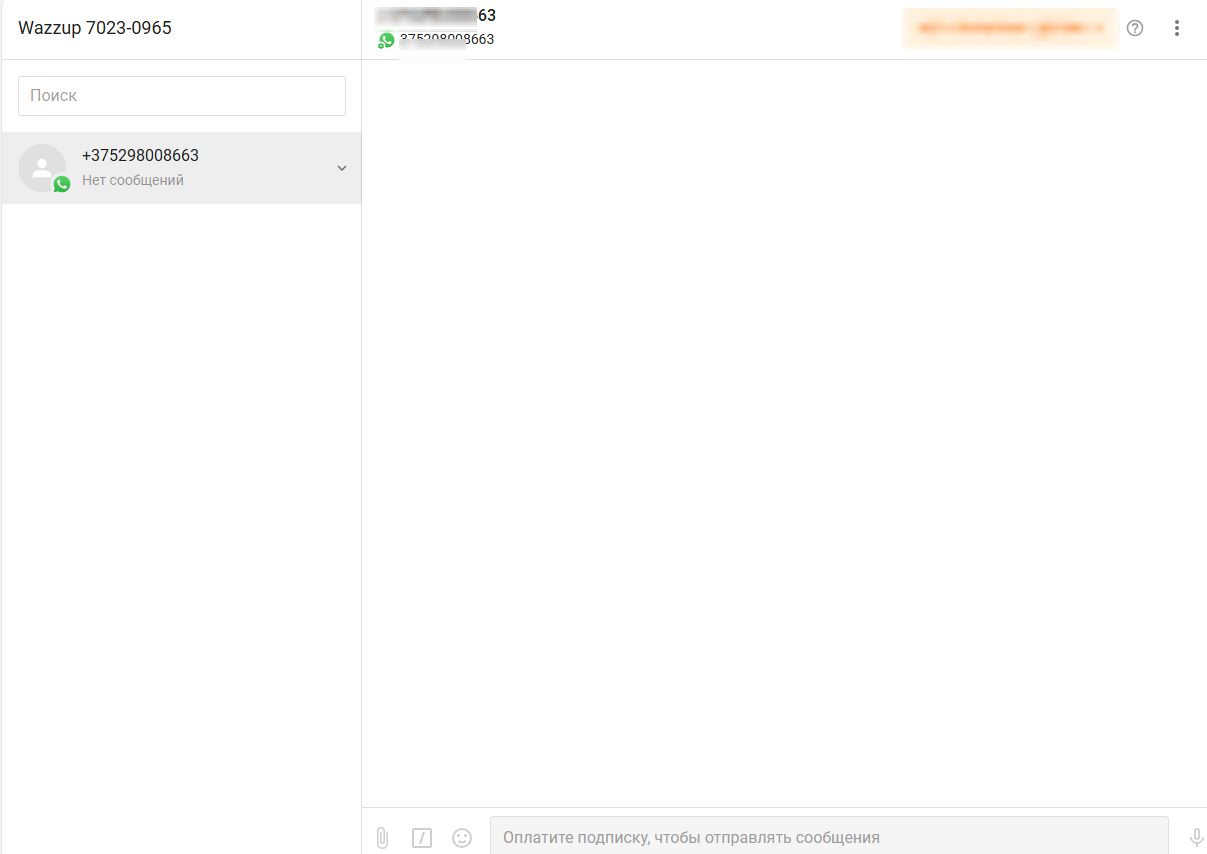
Вы попадёте на страниц где сможете начать переписку с выбранным контактом:
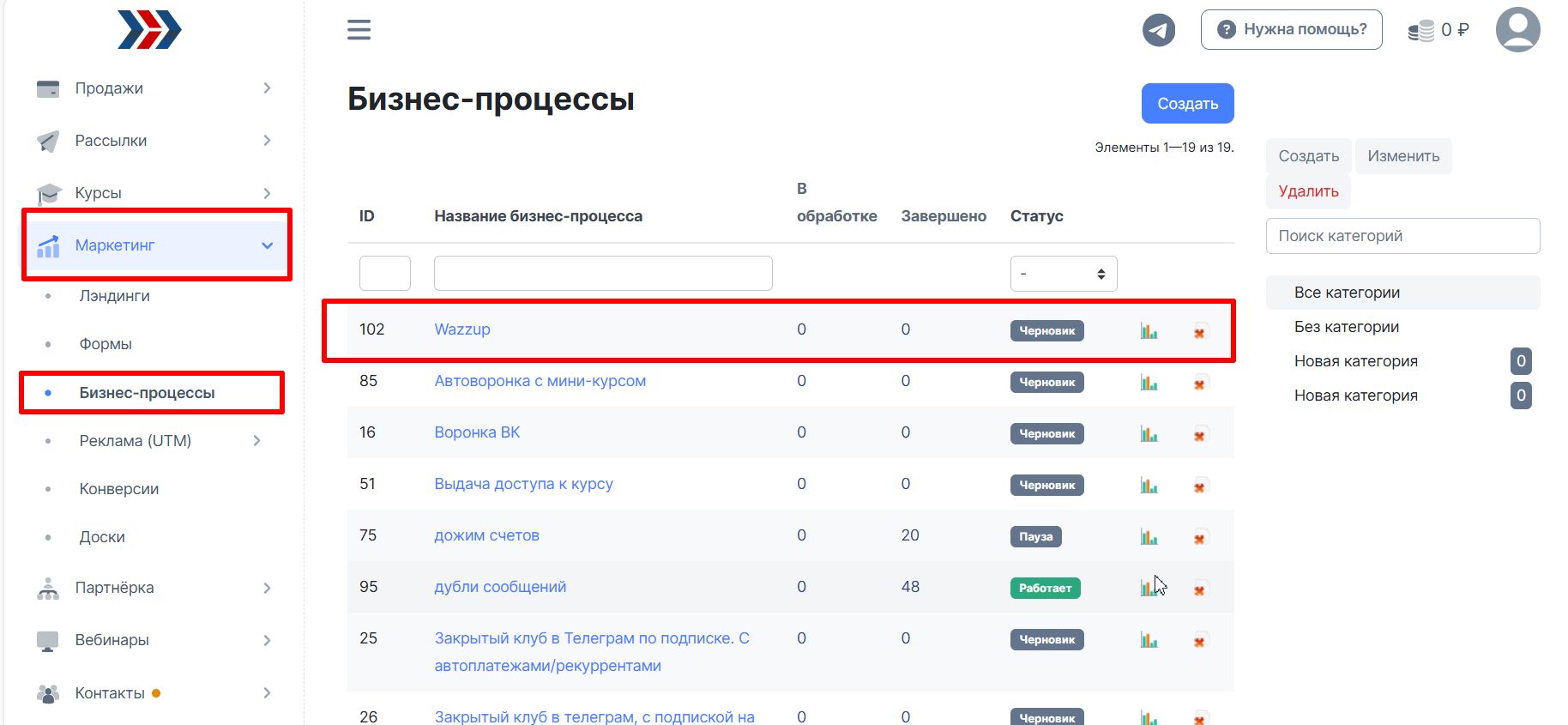
4.2. Вы можете отправлять сообщения в WhatsApp через бизнес-процесс.
Перейти в раздел Маркетинг - Бизнес-процессы и выберите/создайте бизнес-процес:
Для отправки сообщения в WhatsApp выберите блок ДЕЙСТВИЯ "Сообщение в WhatsApp":
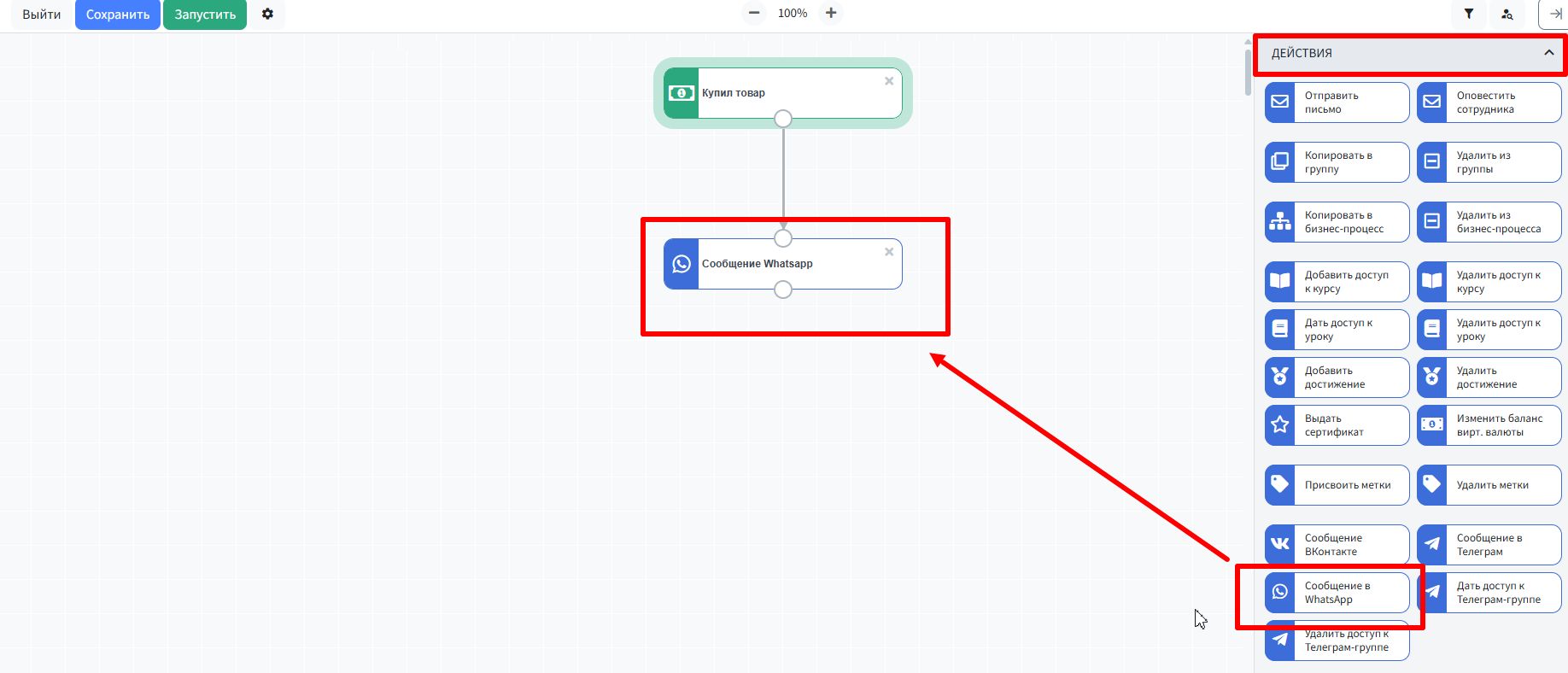
В свойствах блока "Сообщение в WhatsApp" укажите:
- текст сообщения;
- сервис отправки - это Wazzup24;
- созданный Вами канал связи.
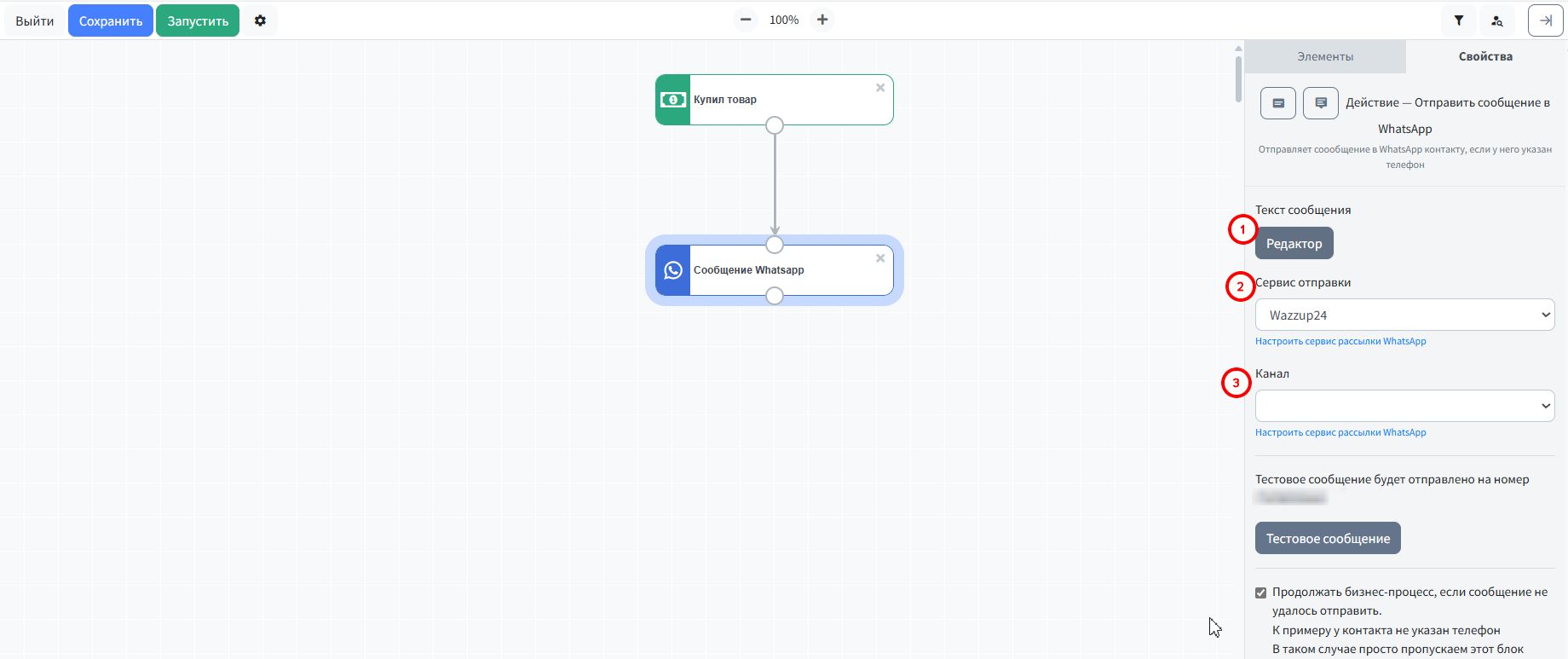
ВАЖНО: Отправляет сообщение в WhatsApp контакту, если у него указан телефон.
*****
Если после прочтения захотите, чтобы мы помогли все это настроить для вас, для заказа настроек — свяжитесь с нами. Мы всегда готовы обсудить вашу задачу и взять настройку системы на себя.
Контакты:
📲 Телеграм
Или просто заполните анкету на сайте, и мы свяжемся с вами: Autoweboffice