
Привязка собственного домена
Введение
По умолчанию ваш аккаунт в АвтоВебОфис доступен по адресу, который выглядит так:a12345s1.autoweboffice.ru.
Такая ссылка не всегда удобна для клиентов ваших клиентов – она может выглядеть небрендированно и сложно запоминаться.
Чтобы сделать ссылки на ваш сервис (личный кабинет ученика, страницы покупок, лендинги, админку) красивыми и соответствующими вашему бренду, вы можете привязать собственный домен.
После привязки:
- Все ваши страницы будут доступны по адресу
mydomain.ru/shop/,mydomain.ru/personal/и т.д. - Старые ссылки вида
a12345s1.autoweboffice.ru/...продолжат работать параллельно – ничего не сломается.
Домены второго и третьего уровня
Вы можете привязать домен второго уровня (например, mydomain.ru) или третьего уровня (например, shop.mydomain.ru).
Разница заключается в том, как настраиваются дополнительные DNS-записи (SPF, DKIM, DMARC), которые отвечают за доставляемость писем и защиту от подделок.
- Домен второго уровня (вроде
mydomain.ru) – после привязки мы автоматически создадим для него все необходимые ресурсные записи. Вы сможете управлять ими через интерфейс АвтоВебОфис. - Домен третьего уровня (вроде
shop.mydomain.ru) – технические ограничения не позволяют нам создавать записи автоматически. Вам придётся настроить их вручную у регистратора домена (или заказать платную настройку в нашей техподдержке).
Как происходит подключение домена
Подключение состоит из двух шагов:
- Настроить DNS домена у регистратора
- Указать домен в настройках аккаунта АвтоВебОфис
Шаг 1. Настройка NS-записей у регистратора домена
Чтобы ваш домен начал работать с АвтоВебОфис, необходимо указать, что он обслуживается нашими DNS-серверами. Для этого у регистратора вашего домена (или в панели управления хостингом, если вы используете собственные DNS) нужно добавить две NS-записи.
Какие записи добавить
| Тип записи | Значение |
|---|---|
| NS | n3.autoweboffice.ru |
| NS | n4.autoweboffice.ru |
Важно: формат добавления записей может отличаться в зависимости от панели управления:
- В некоторых панелях достаточно просто ввести
n3.autoweboffice.ruиn4.autoweboffice.ruв поля «NS-сервер» или «DNS-сервер». - В других требуется указать полное доменное имя с точкой в конце:
n3.autoweboffice.ru.иn4.autoweboffice.ru.(точка обязательна). - Иногда нужно явно выбрать тип записи
NSи в поле «Имя» оставить пустым или указать@(символ корневого домена).
Если вы не уверены, как правильно добавить NS-записи в вашей панели, обратитесь в техническую поддержку вашего регистратора или хостинг-провайдера.
Шаг 2. Настройка в аккаунте АвтоВебОфис
После того как NS-записи распространились, зайдите в свой аккаунт АвтоВебОфис.
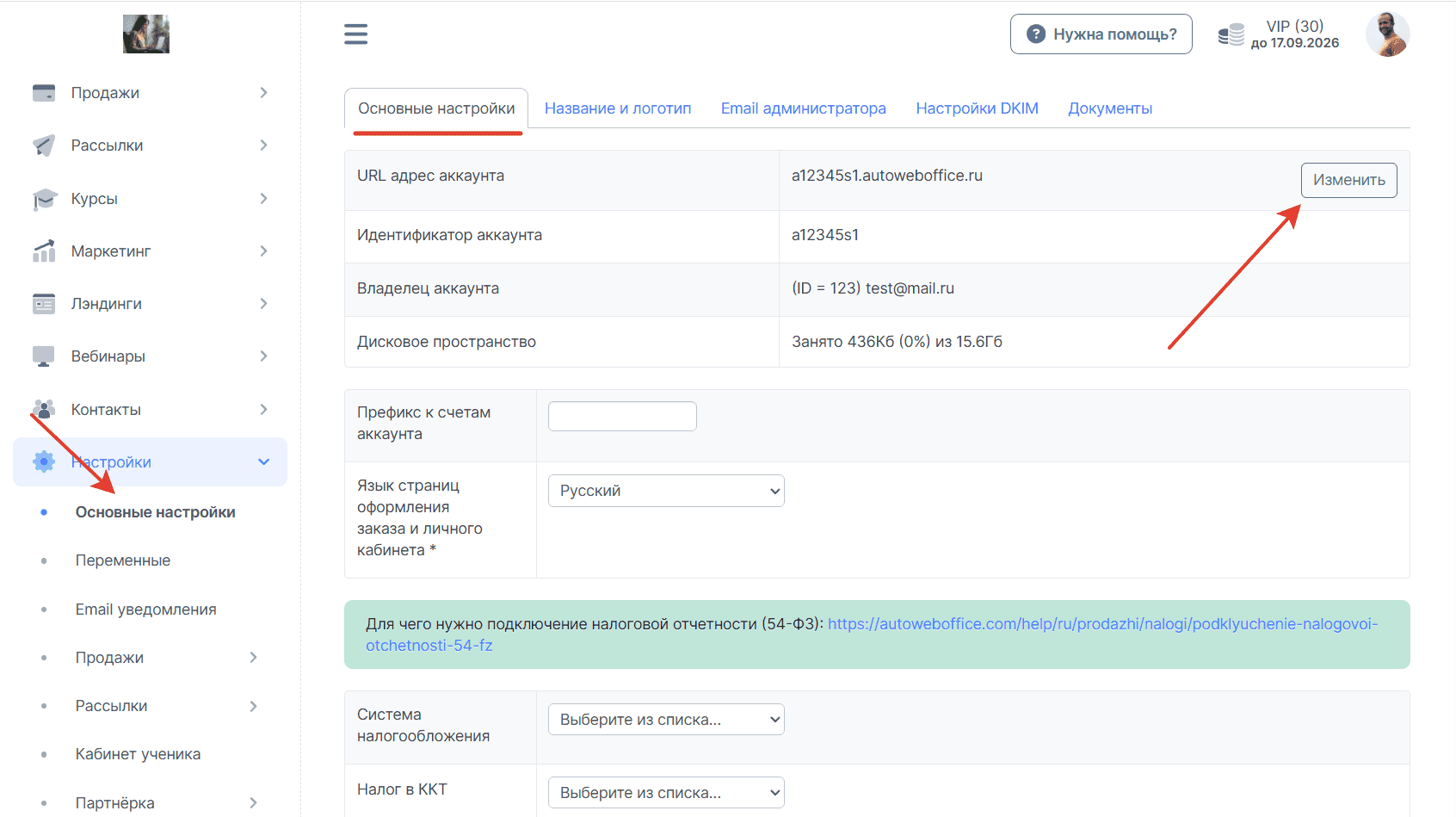
- В левом меню нажмите «Настройки».
- Выберите «Основные настройки».
- Убедитесь, что открыта вкладка «Основные настройки».
- Нажмите кнопку «Изменить».
Вы перейдёте на страницу редактирования настроек.
- Откройте вкладку «Свой домен».
- В поле введите полное имя домена, который вы хотите привязать (например,
mydomain.ruилиshop.mydomain.ru). - Нажмите кнопку «Изменить».
После сохранения произойдёт перенаправление на страницу настроек, но теперь уже с вашим доменом в адресной строке.
Важно: сразу после сохранения страница может не загрузиться – это нормально. Мы автоматически создаём SSL-сертификат (Let’s Encrypt) для вашего домена. Процесс занимает до 5 минут. Просто подождите и перезагрузите страницу.
Что происходит после привязки
Если вы привязали домен второго уровня (mydomain.ru)
Мы автоматически создадим для вас все необходимые DNS-записи, включая SPF, DKIM и DMARC – это повышает надёжность отправки писем с вашего домена и защищает от подделок.
В дальнейшем вы сможете просматривать и редактировать эти записи самостоятельно:
Перейдите в Настройки → Основные настройки → вкладка «Основные настройки» → кнопка «Изменить» → вкладка «Свой домен».
Напротив поля с вашим доменом нажмите кнопку «DNS записи» – откроется интерфейс для управления записями.
Если вы привязали домен третьего уровня (shop.mydomain.ru)
Из-за технических особенностей мы не можем автоматически управлять DNS-записями для доменов третьего уровня. Вам нужно будет создать эти записи вручную у своего регистратора.
Если вам нужна помощь в настройке записей SPF, DKIM, DMARC для домена третьего уровня, вы можете обратиться в нашу техническую поддержку. Эта услуга платная – специалисты помогут настроить всё правильно.
Важные замечания
- Старые ссылки (
a54235s1.autoweboffice.ru/...) продолжают работать наравне с новым доменом. - Если вы хотите использовать собственный SSL-сертификат (а не тот, что создаётся автоматически через Let’s Encrypt), обратитесь в техническую поддержку – мы поможем установить ваш сертификат.
- Для доменов третьего уровня, если вы столкнулись с проблемами при самостоятельной настройке DNS, техподдержка может выполнить настройку за вас (услуга платная). Для доменов второго уровня такие проблемы возникают редко, так как записи управляются через интерфейс АвтоВебОфис.